
Mixed-Set SKU Accessories Num Sum Not Equal to Number of Pieces
套装类,系统要求套装内各个子件(配件)的数量加起来必须等于套装标明的“总件数”,检查子件总和是否等于套装总件数
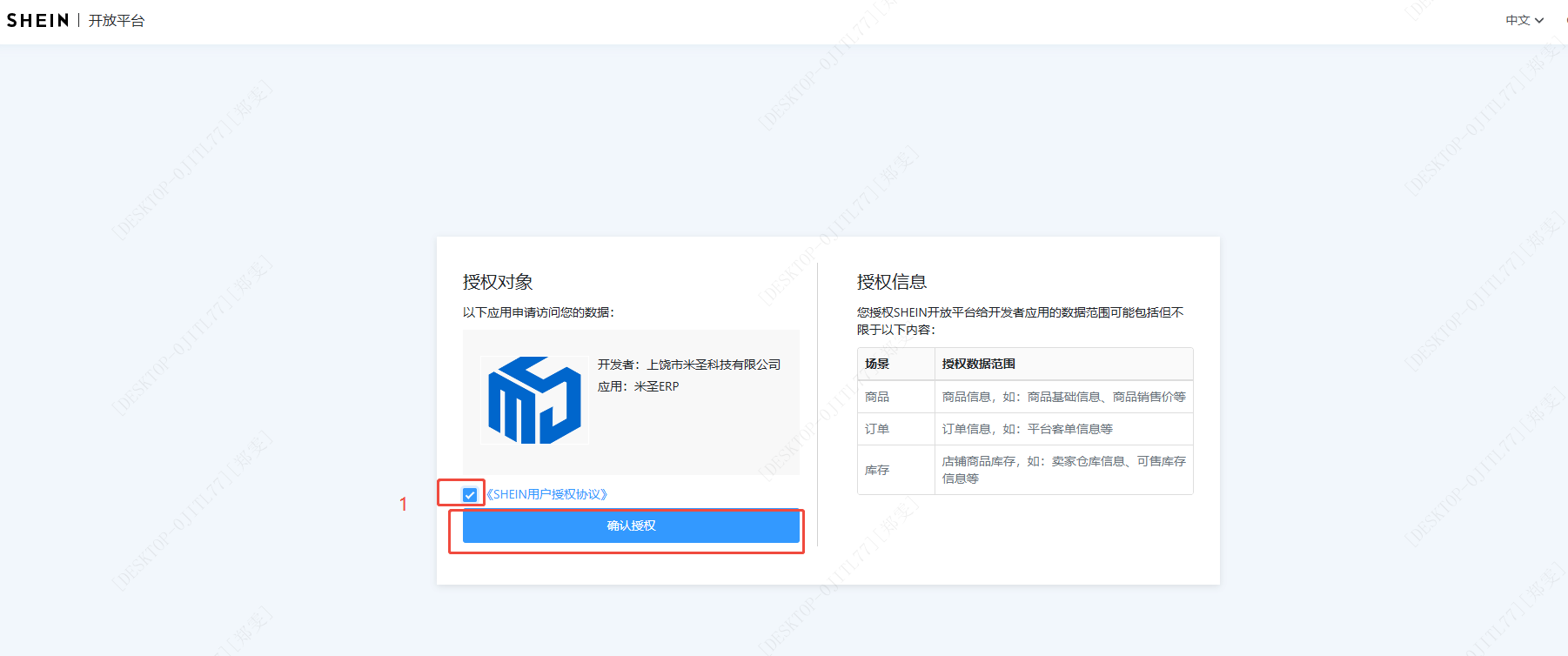
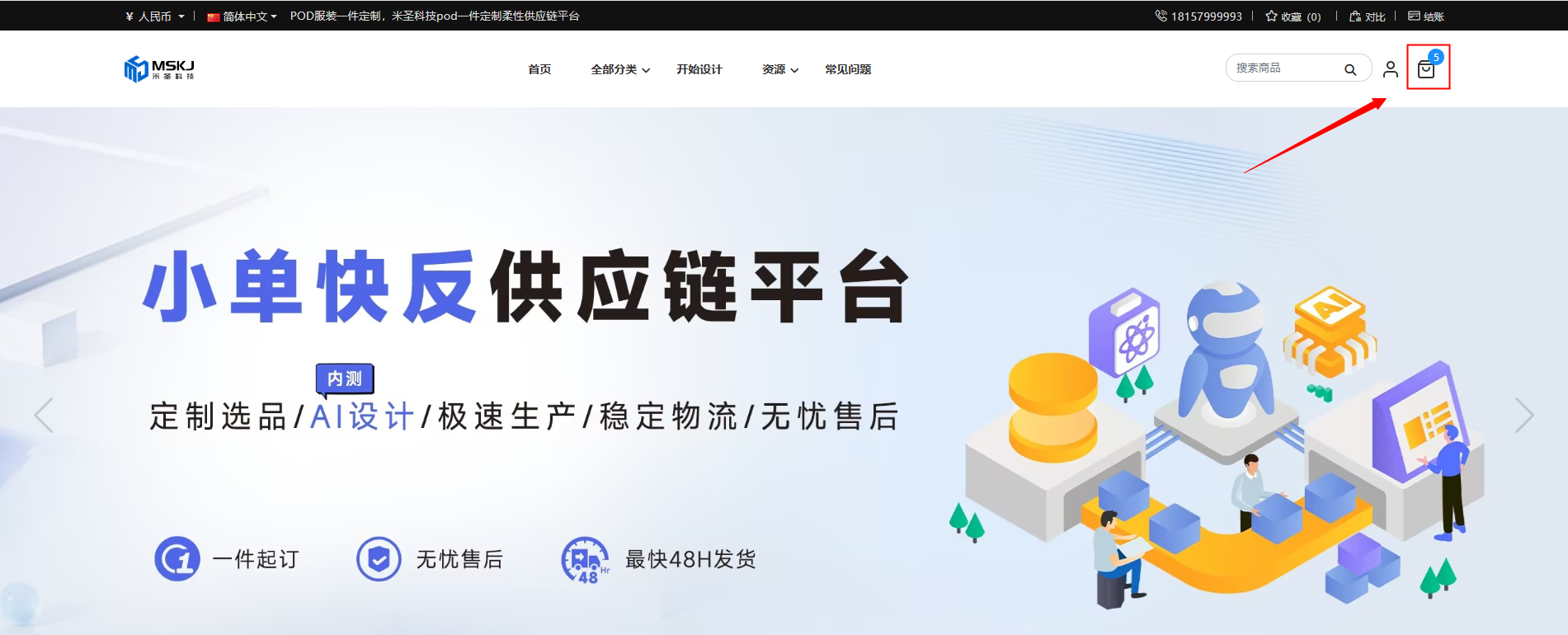
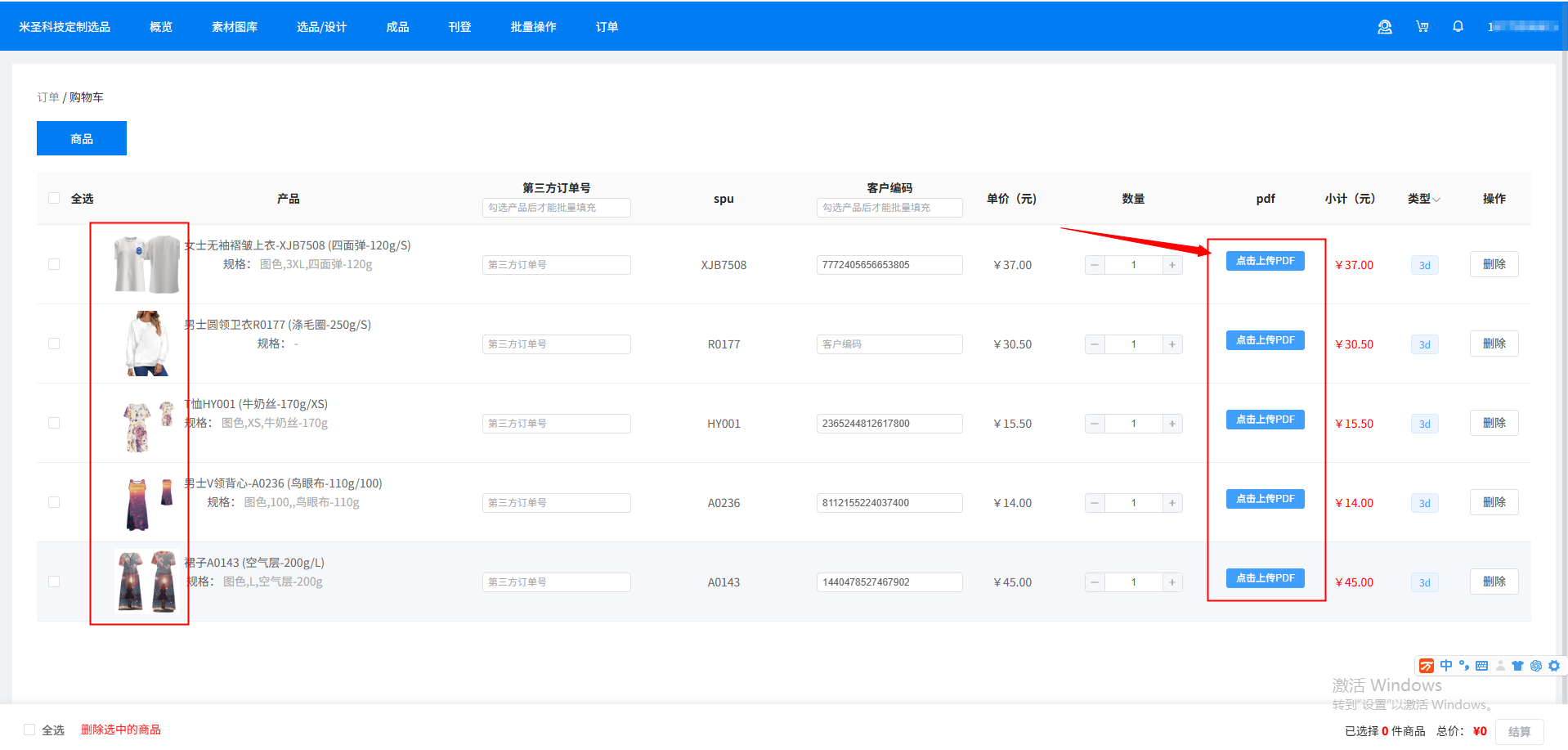
这里是如何购买:
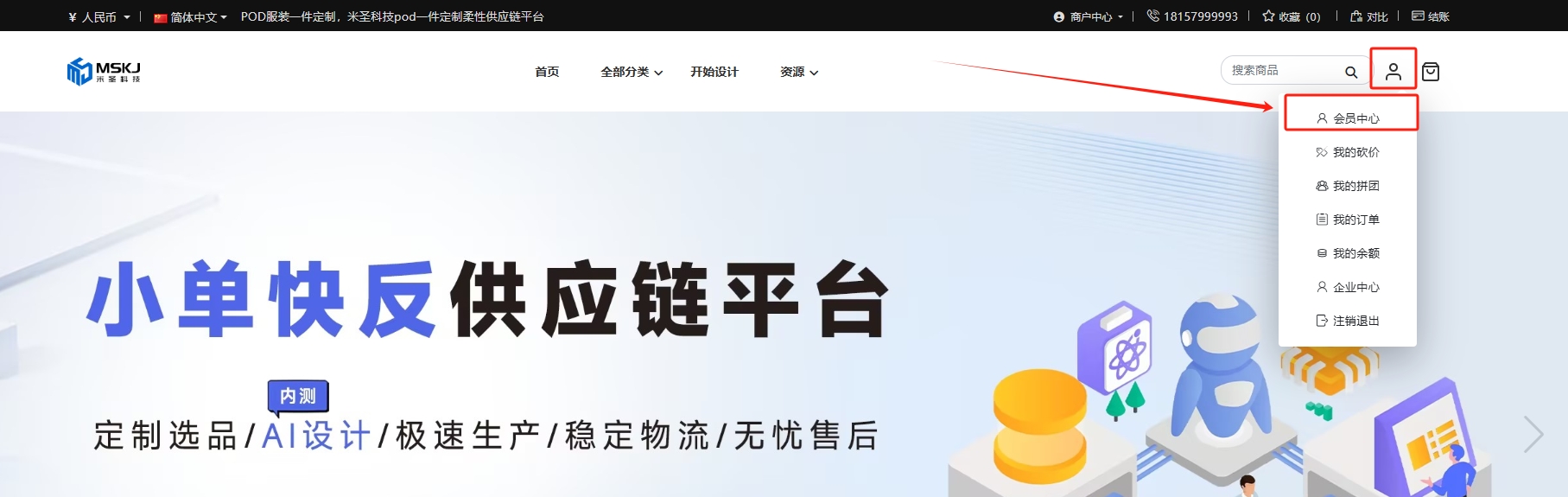
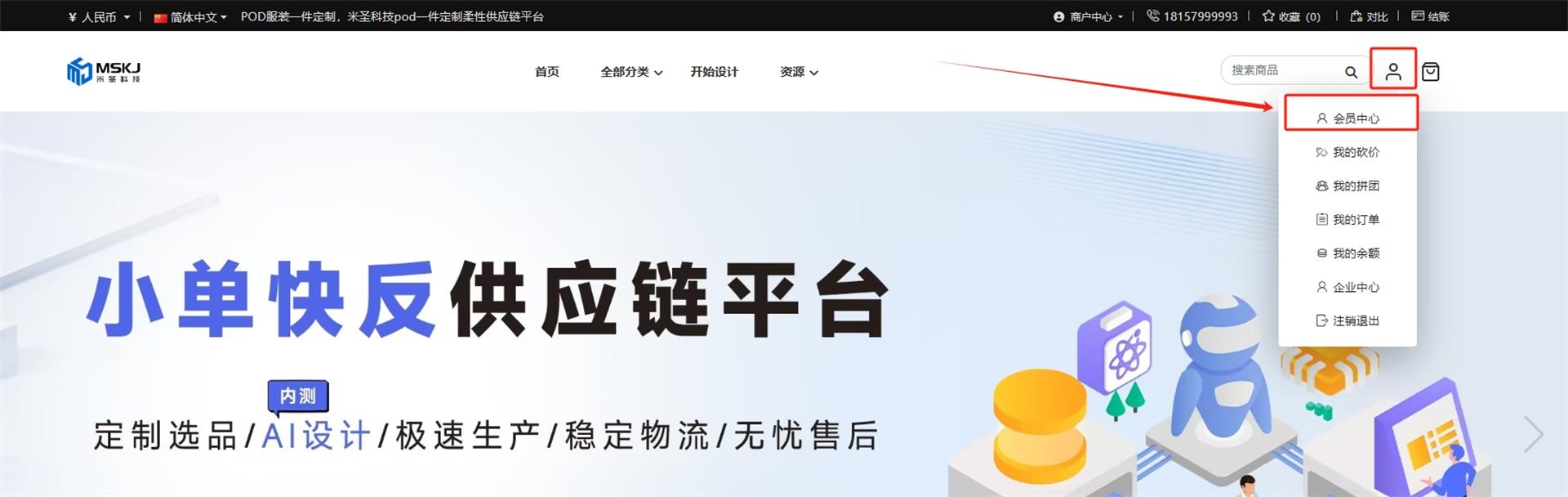
1. 进入网站
2. 进入商品列表
3. 点击购买
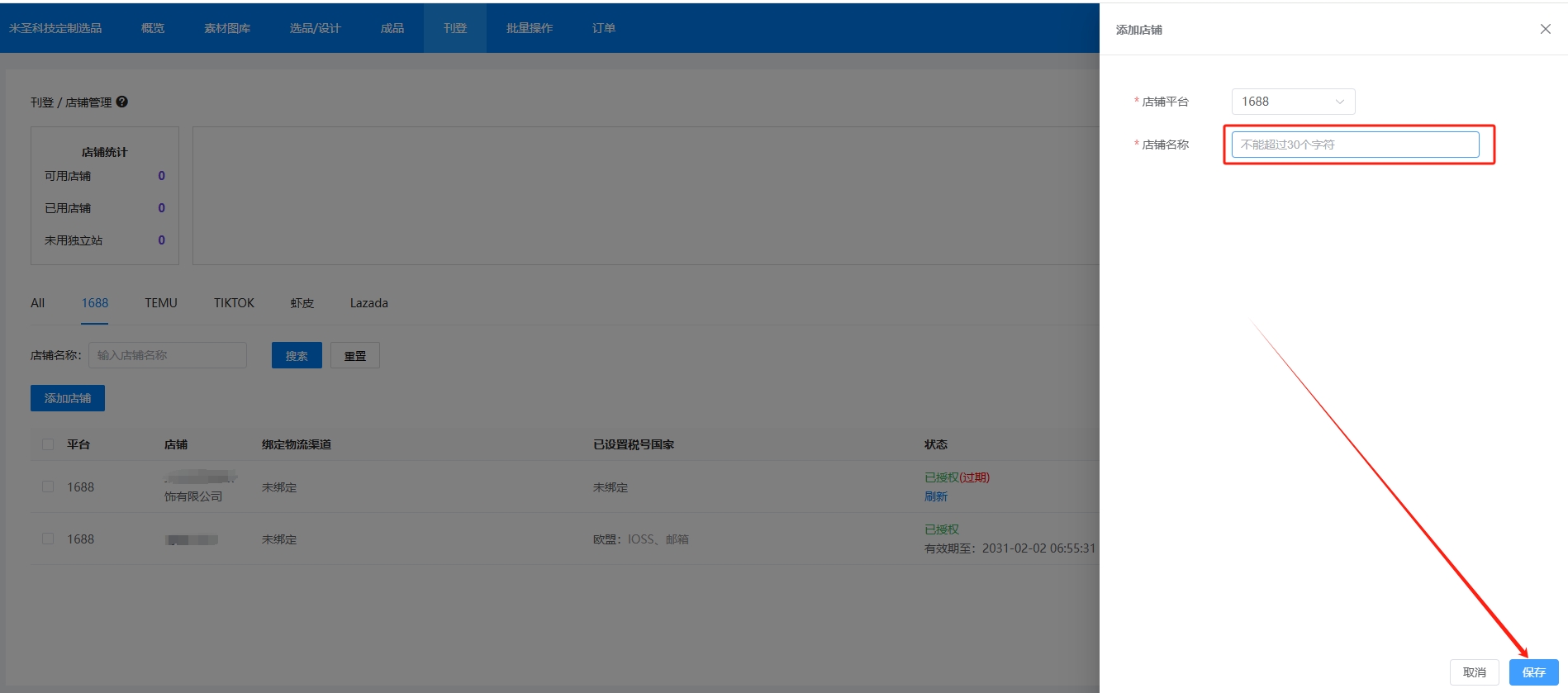
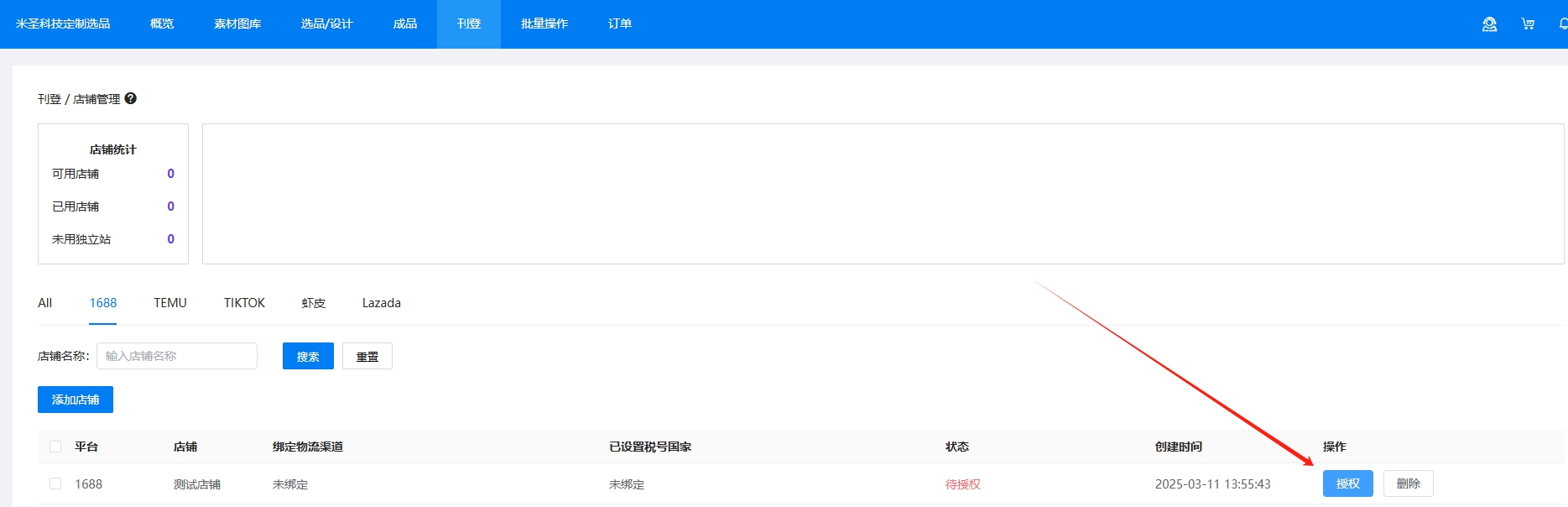
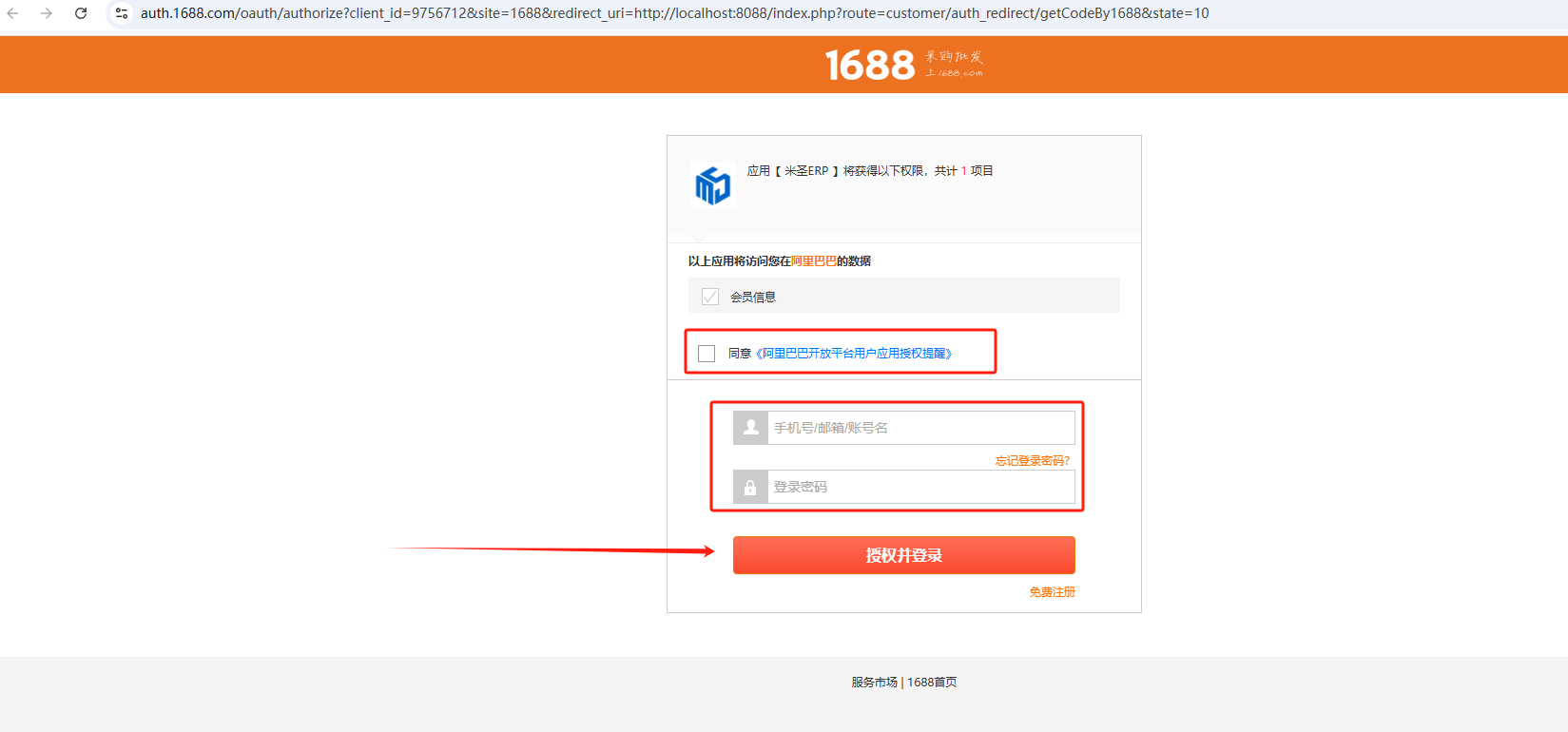
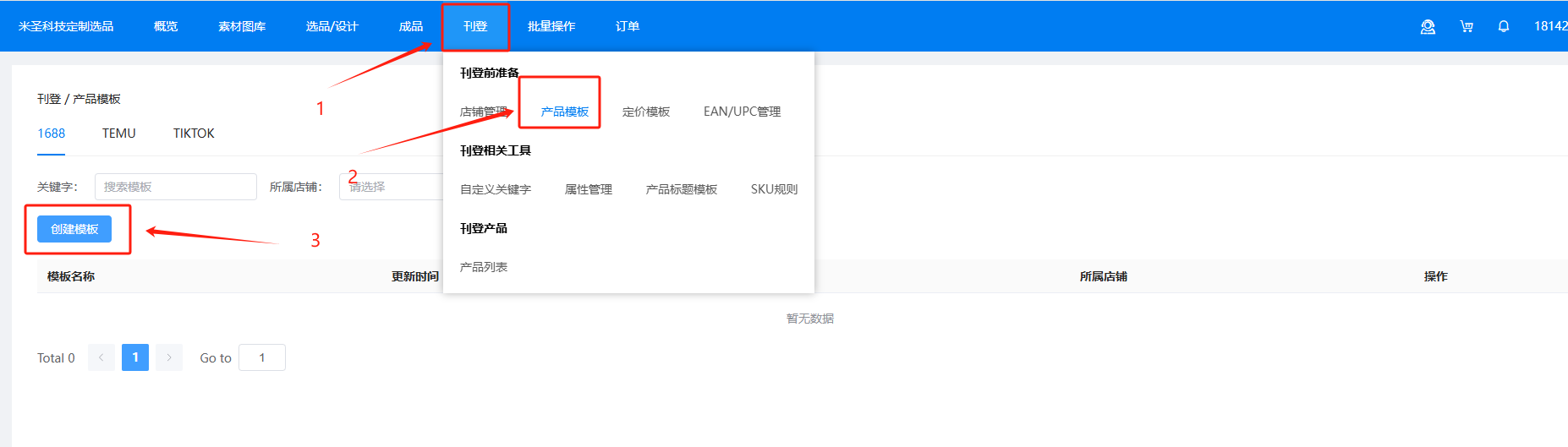
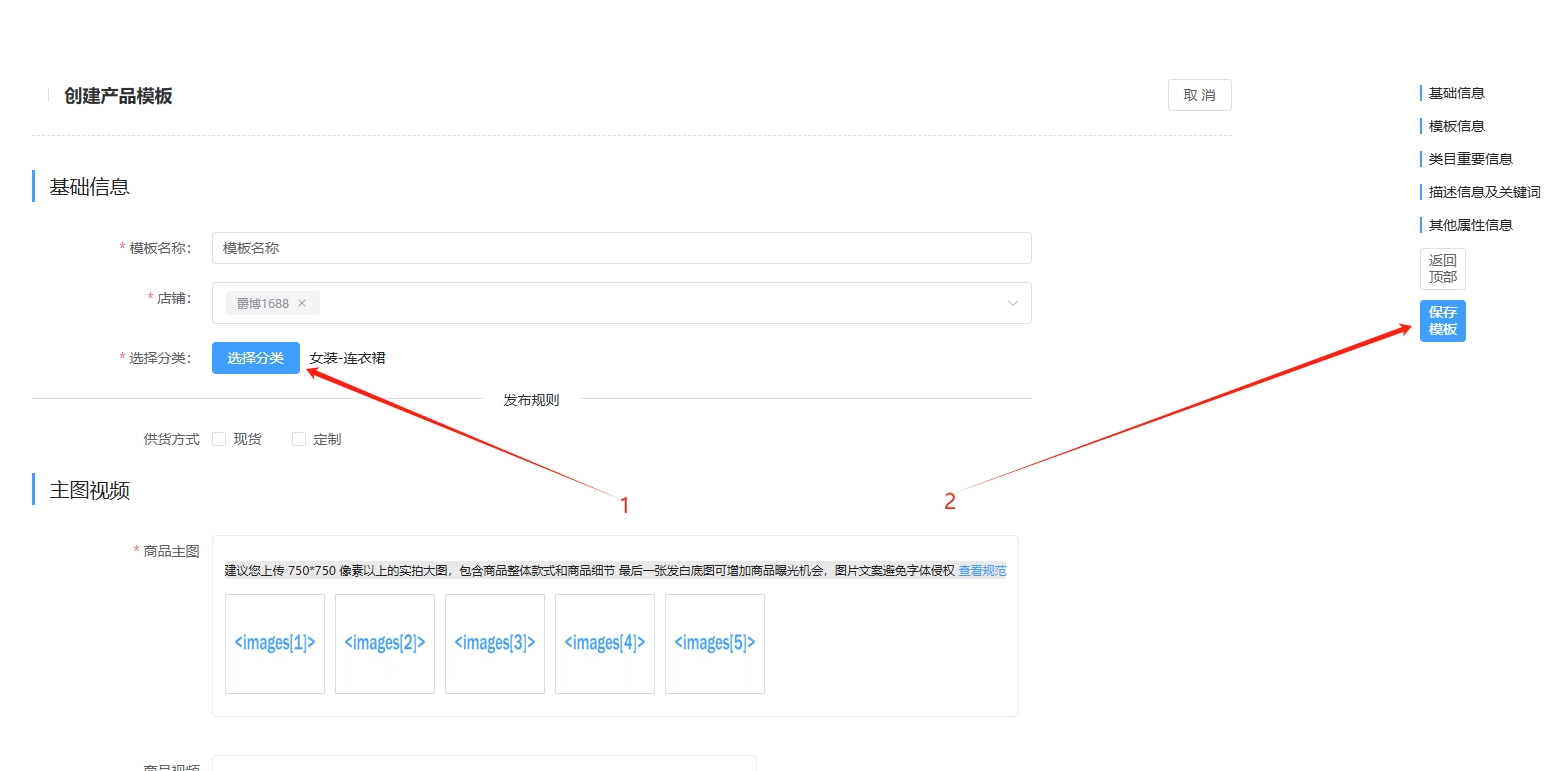
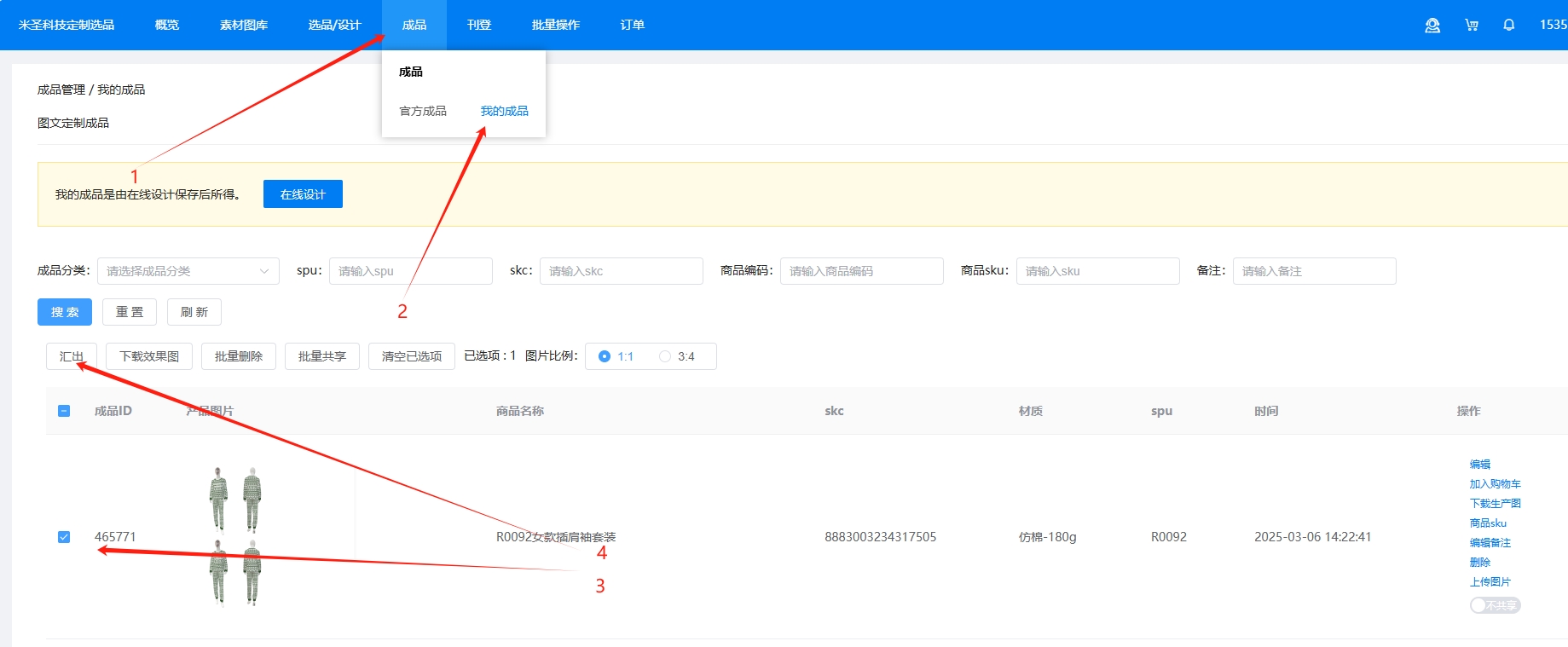
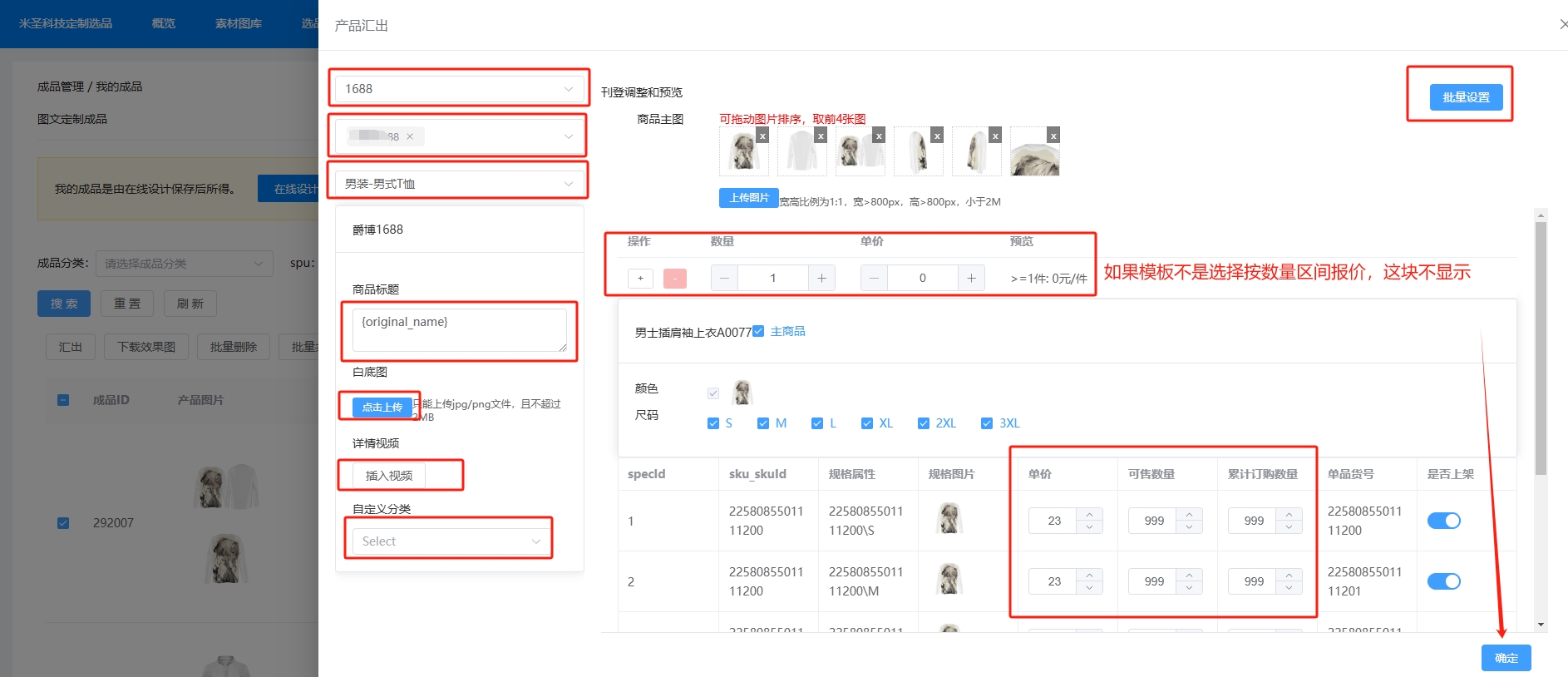
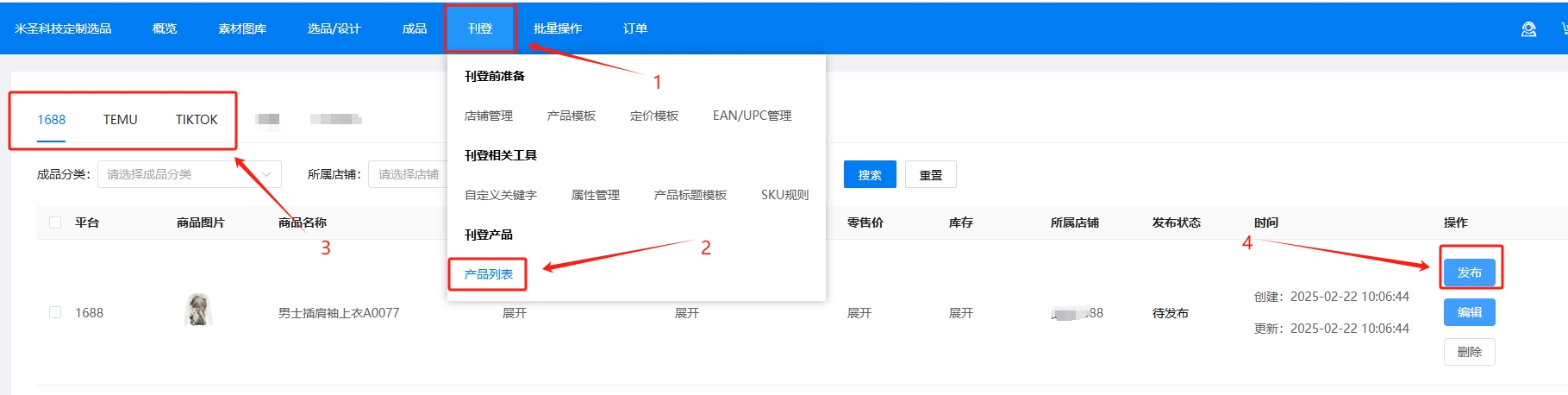
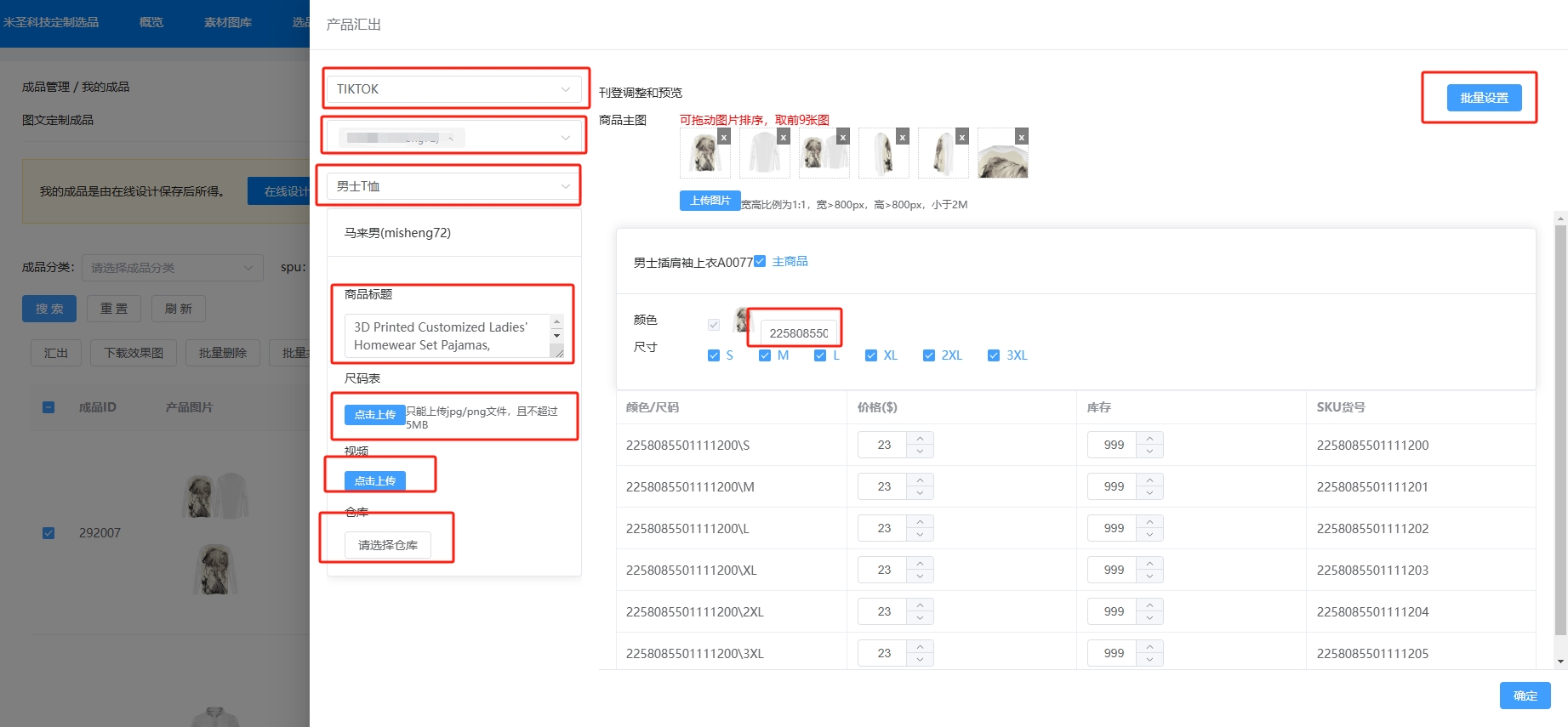
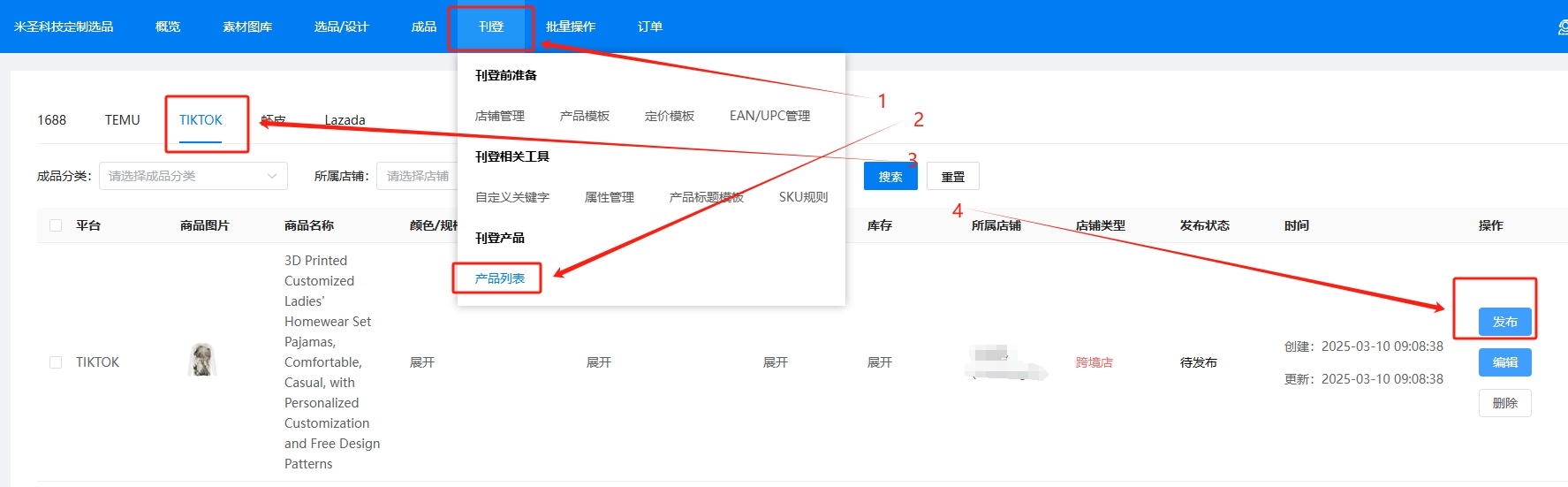
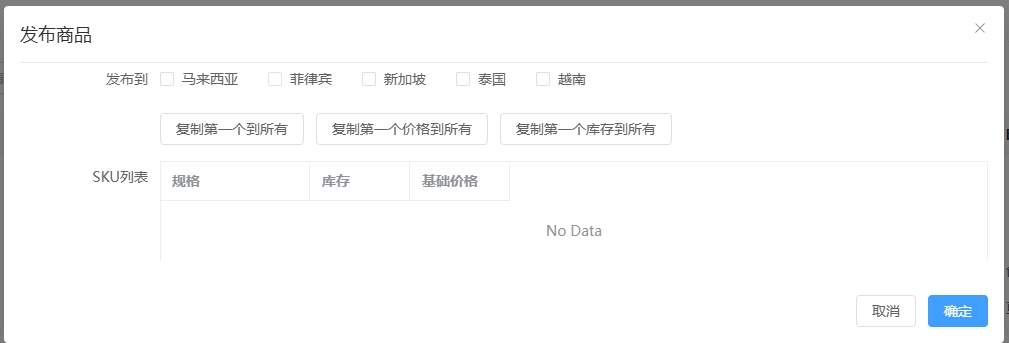
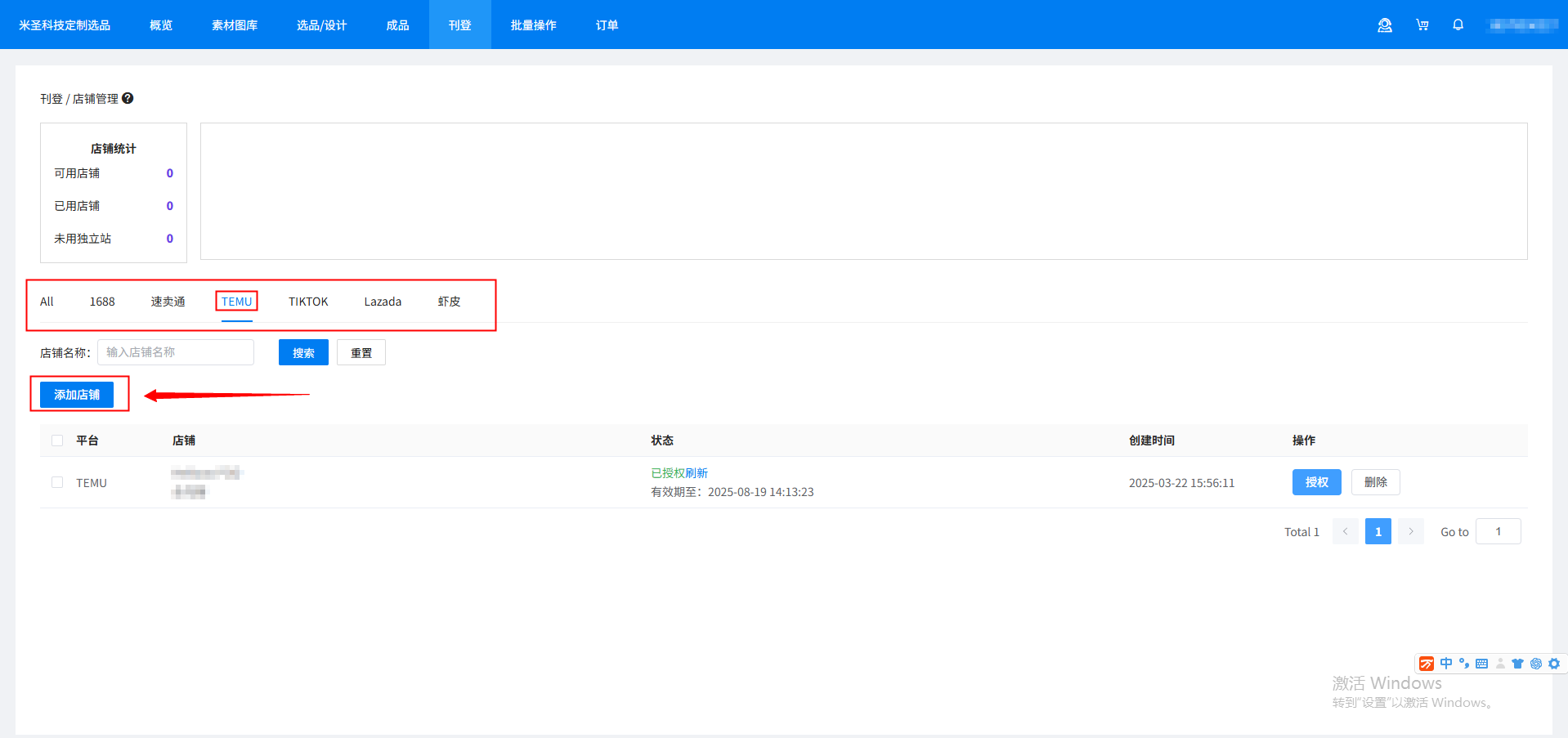
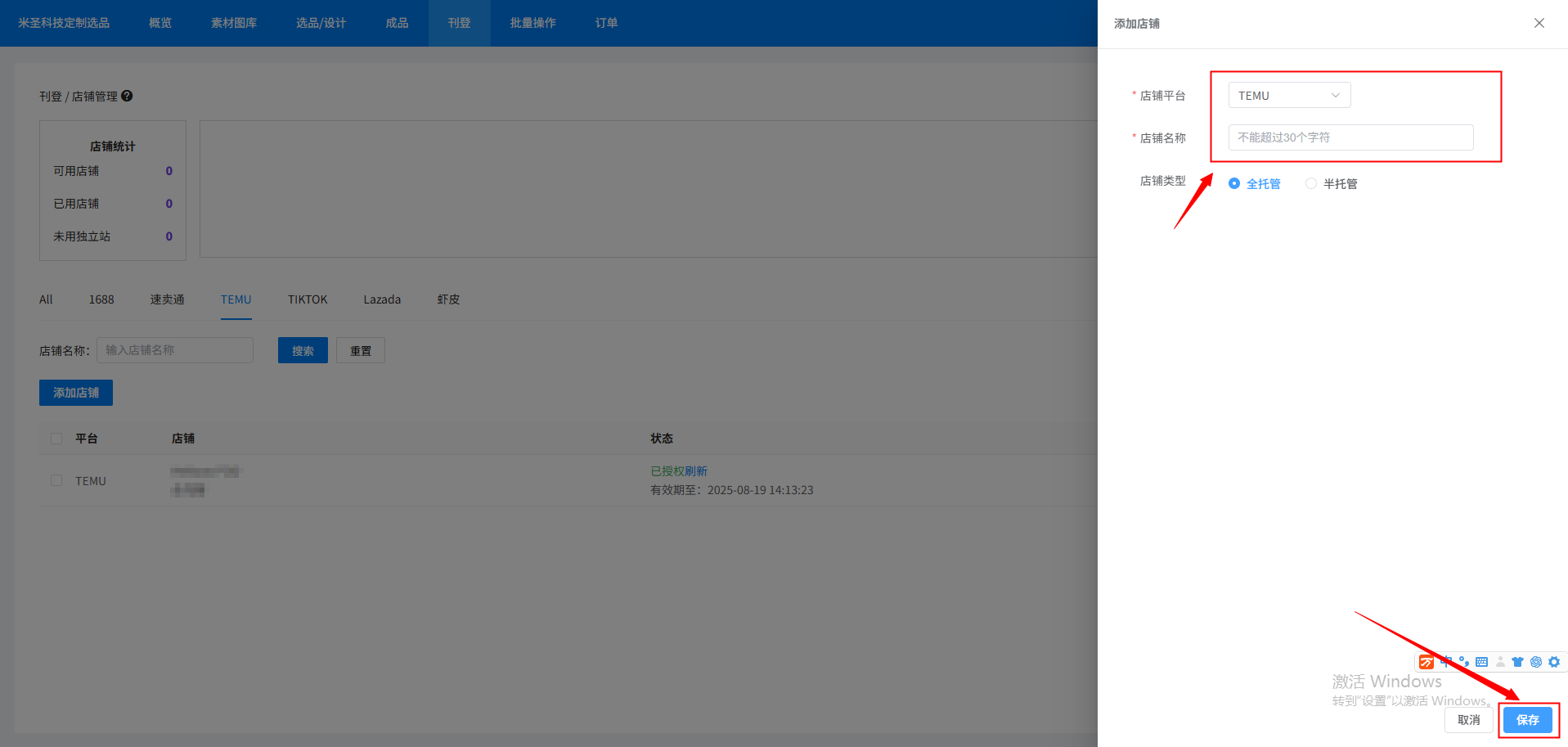
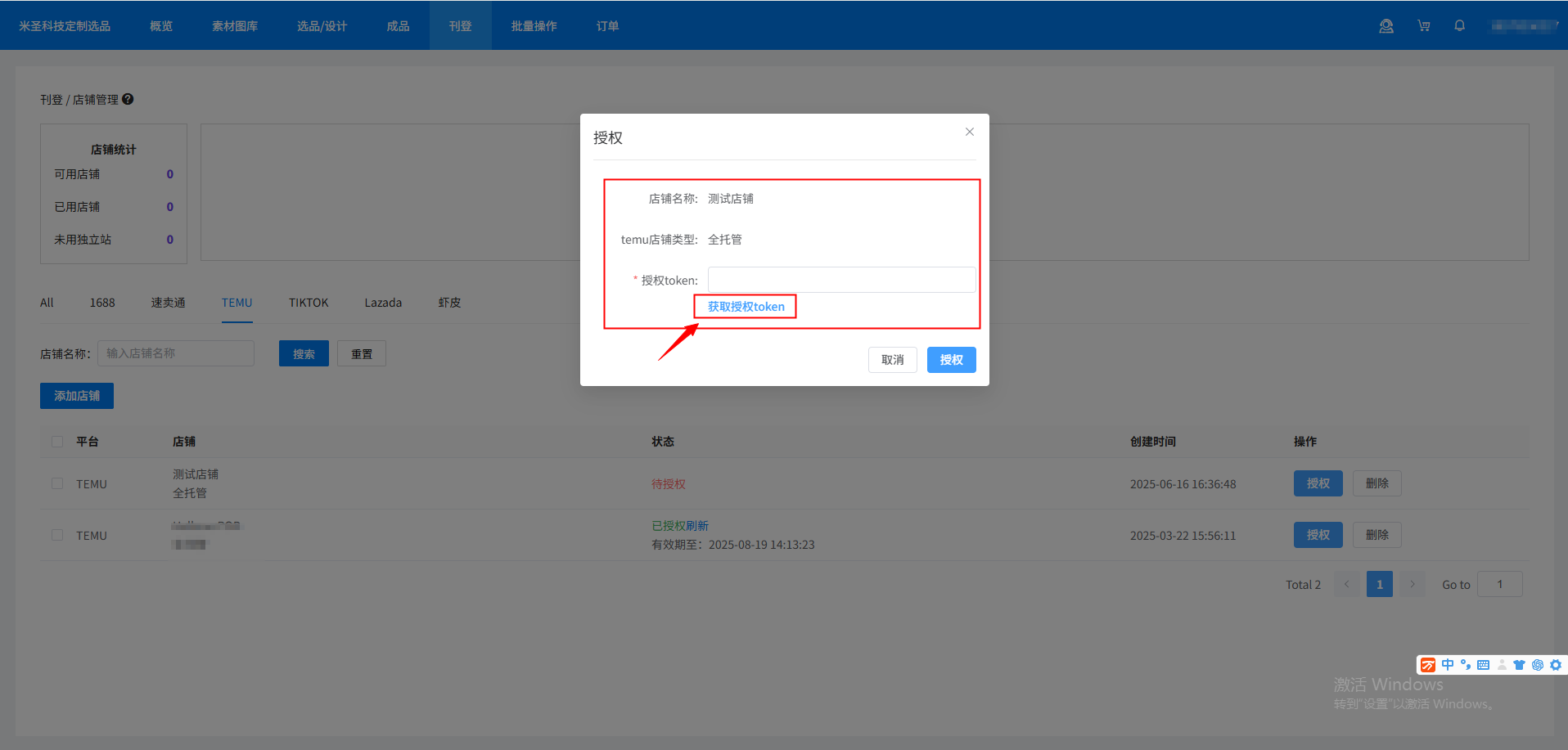
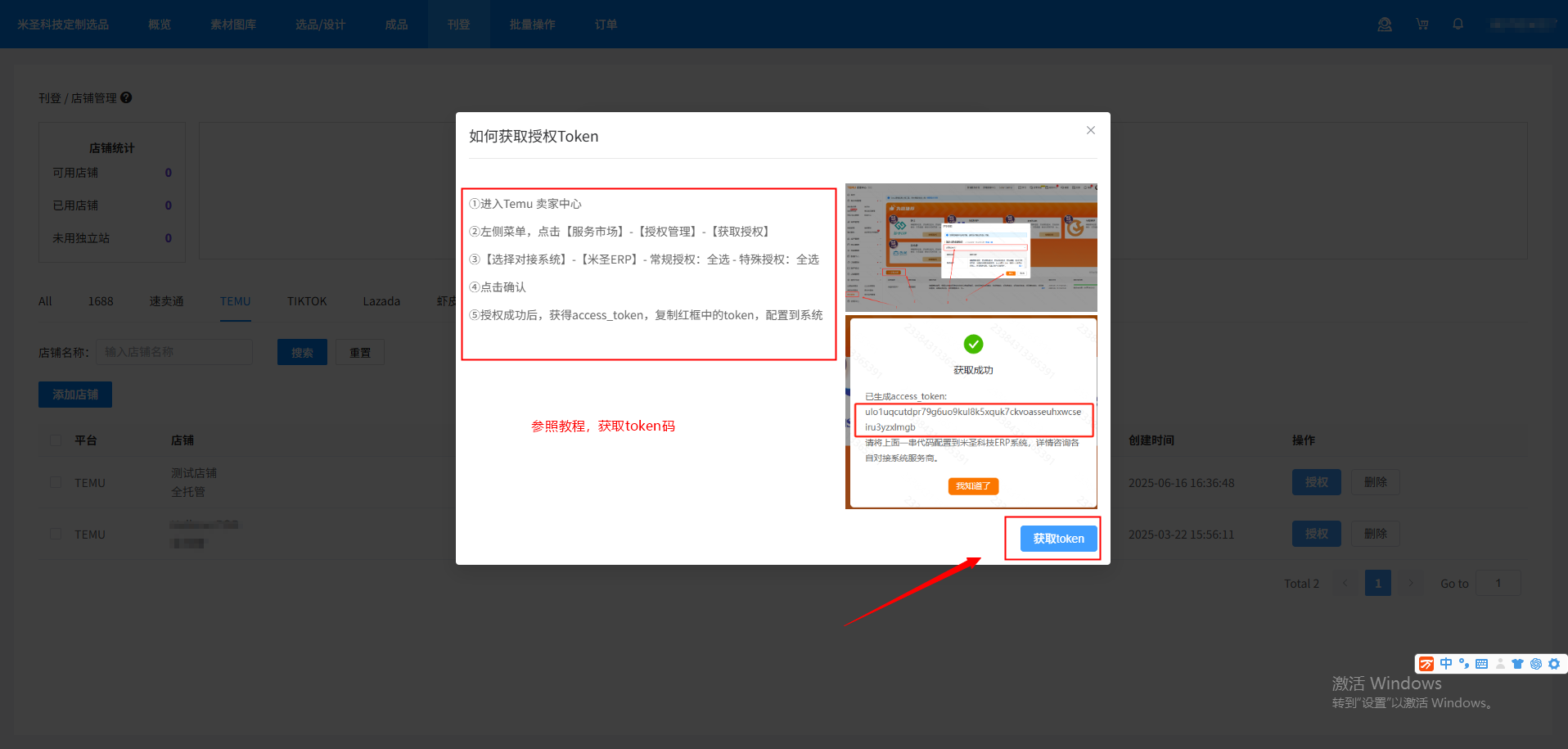
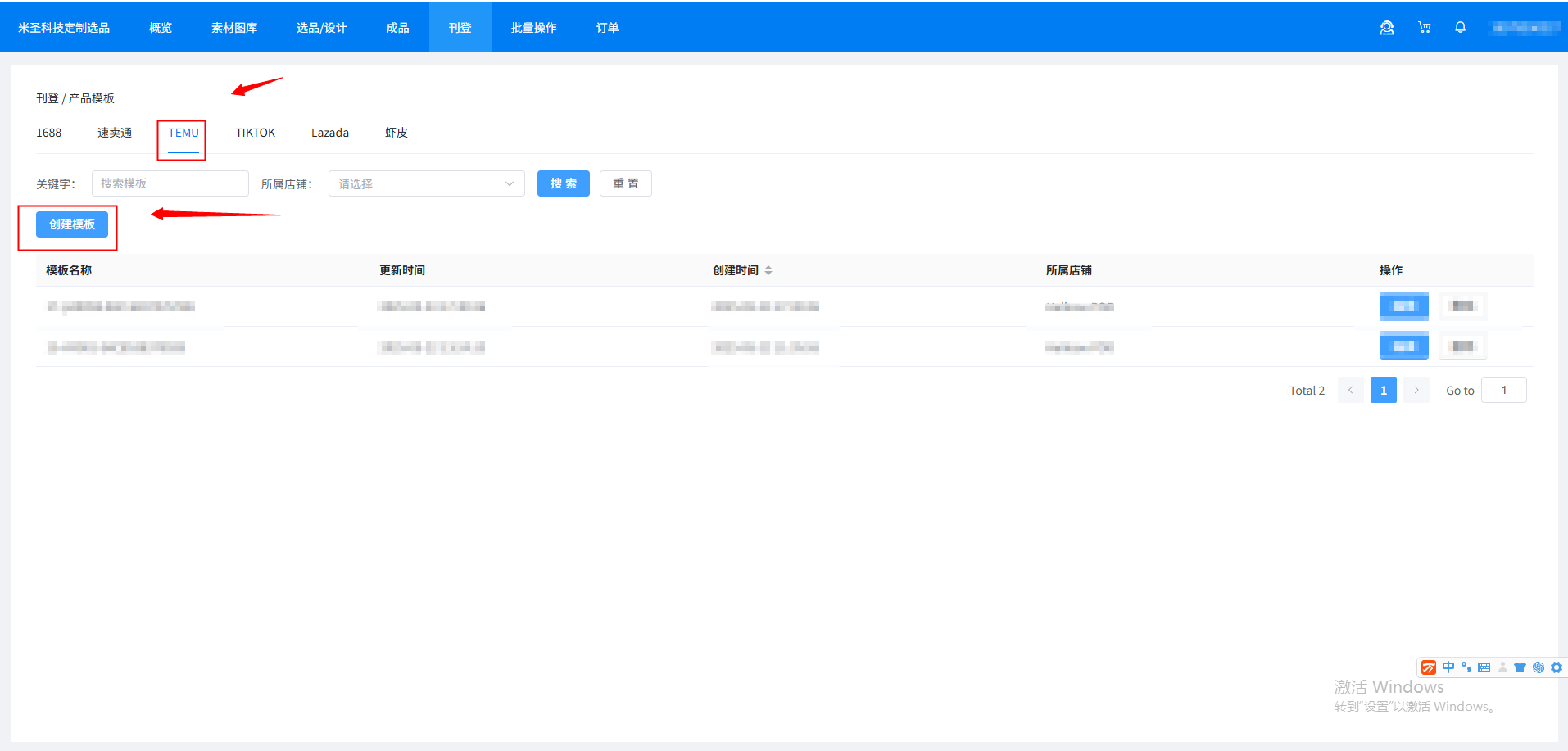
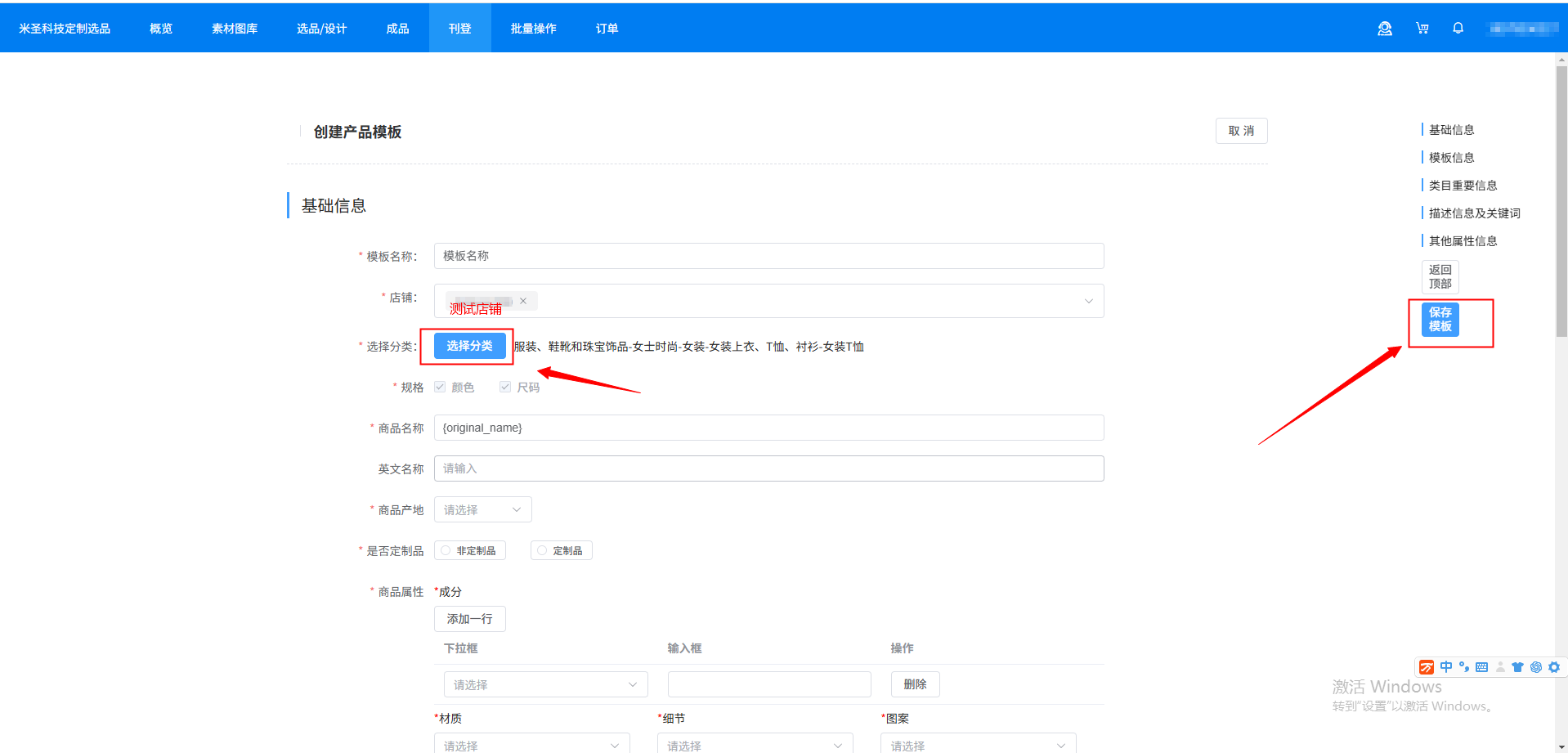
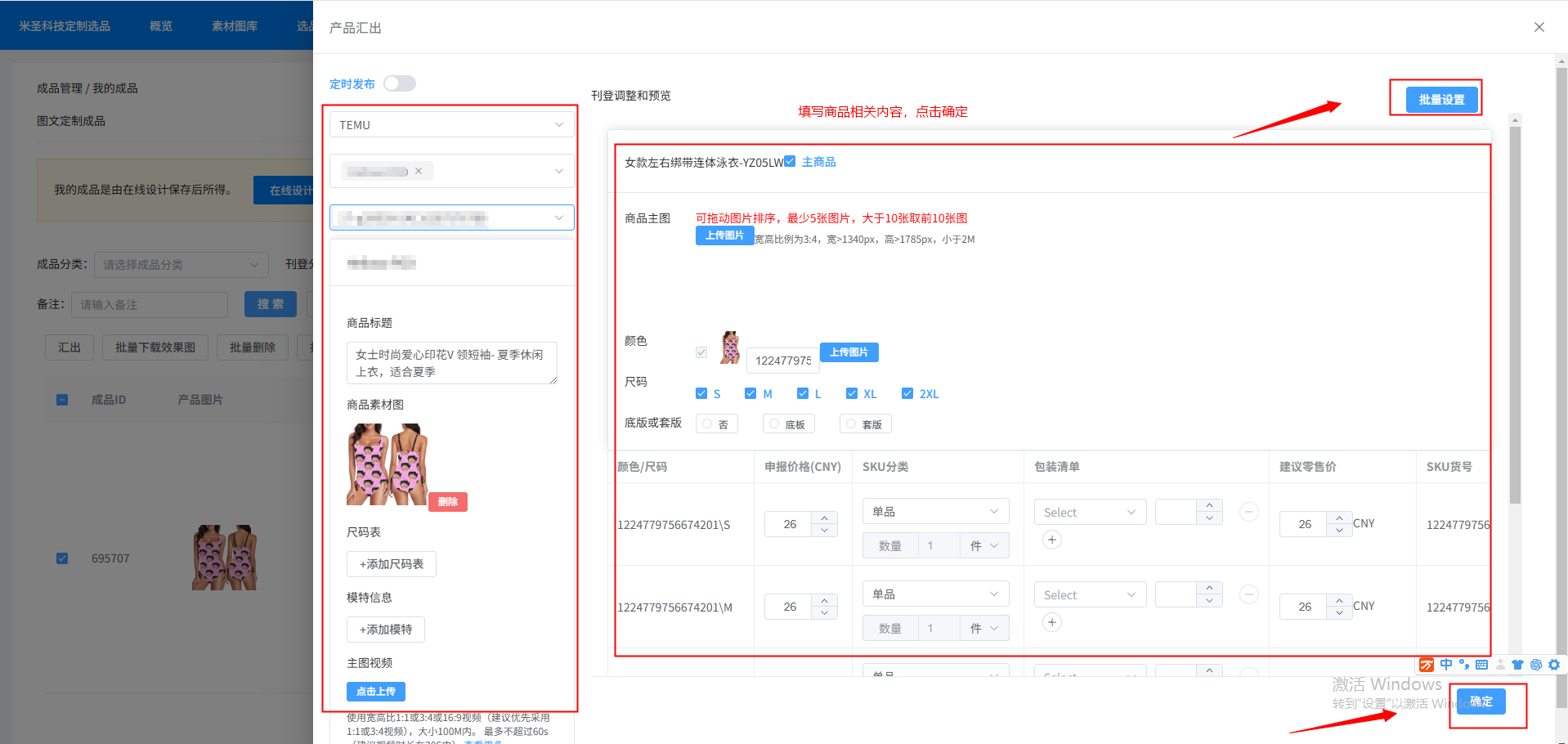
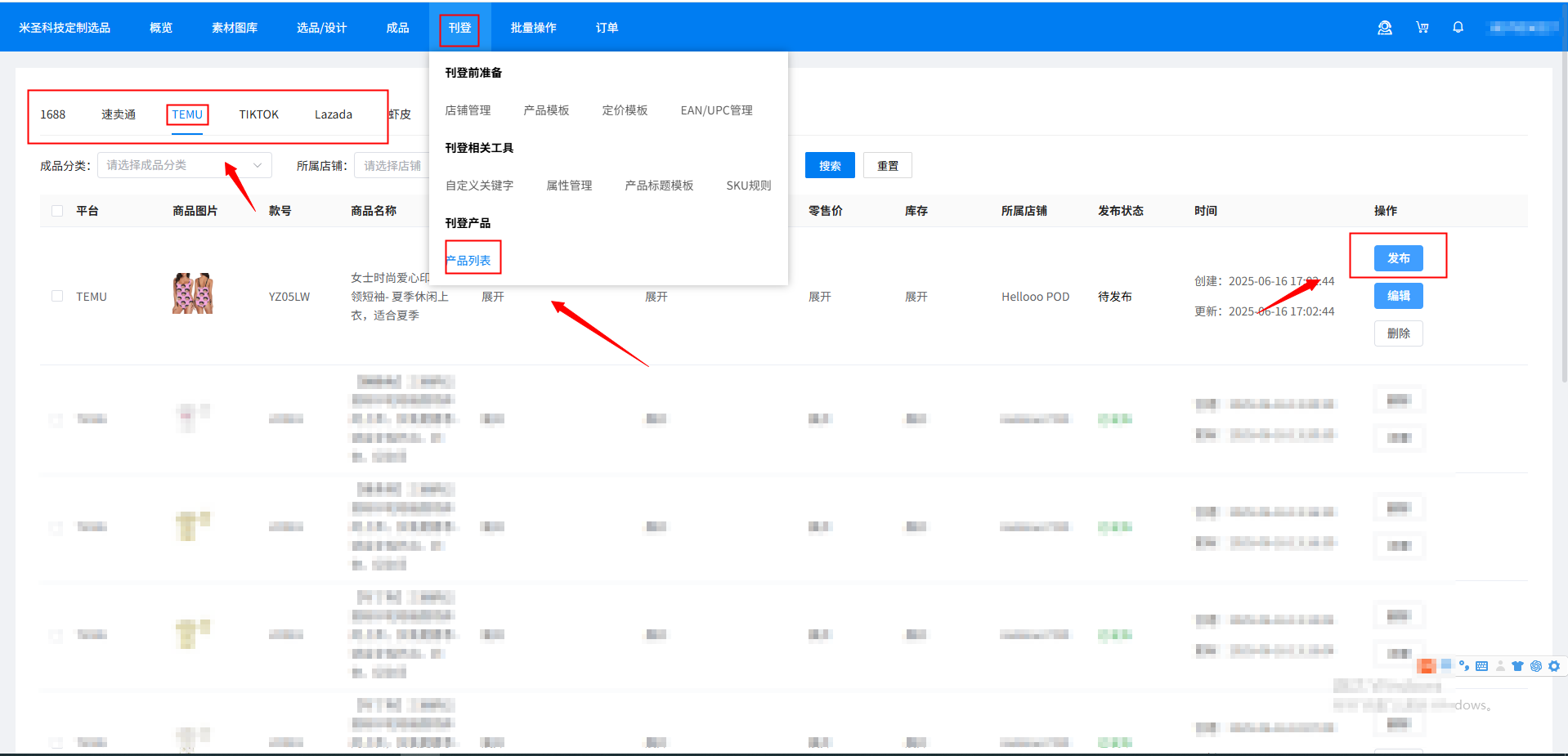
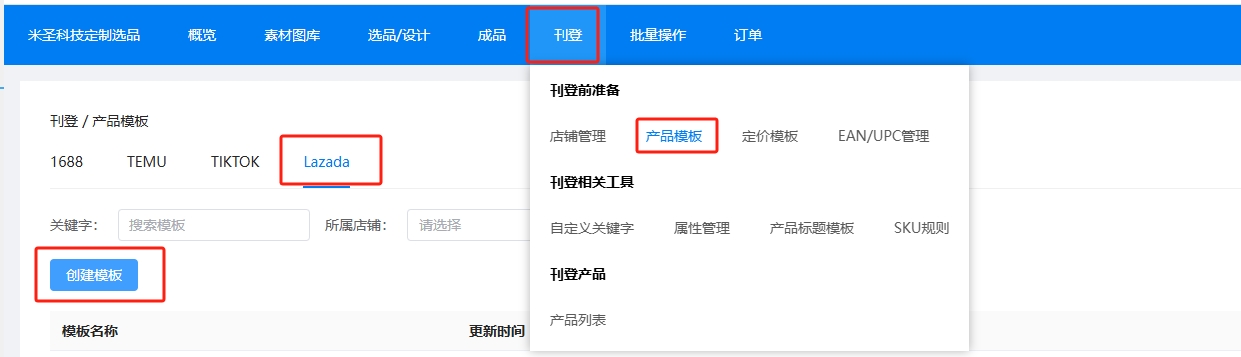
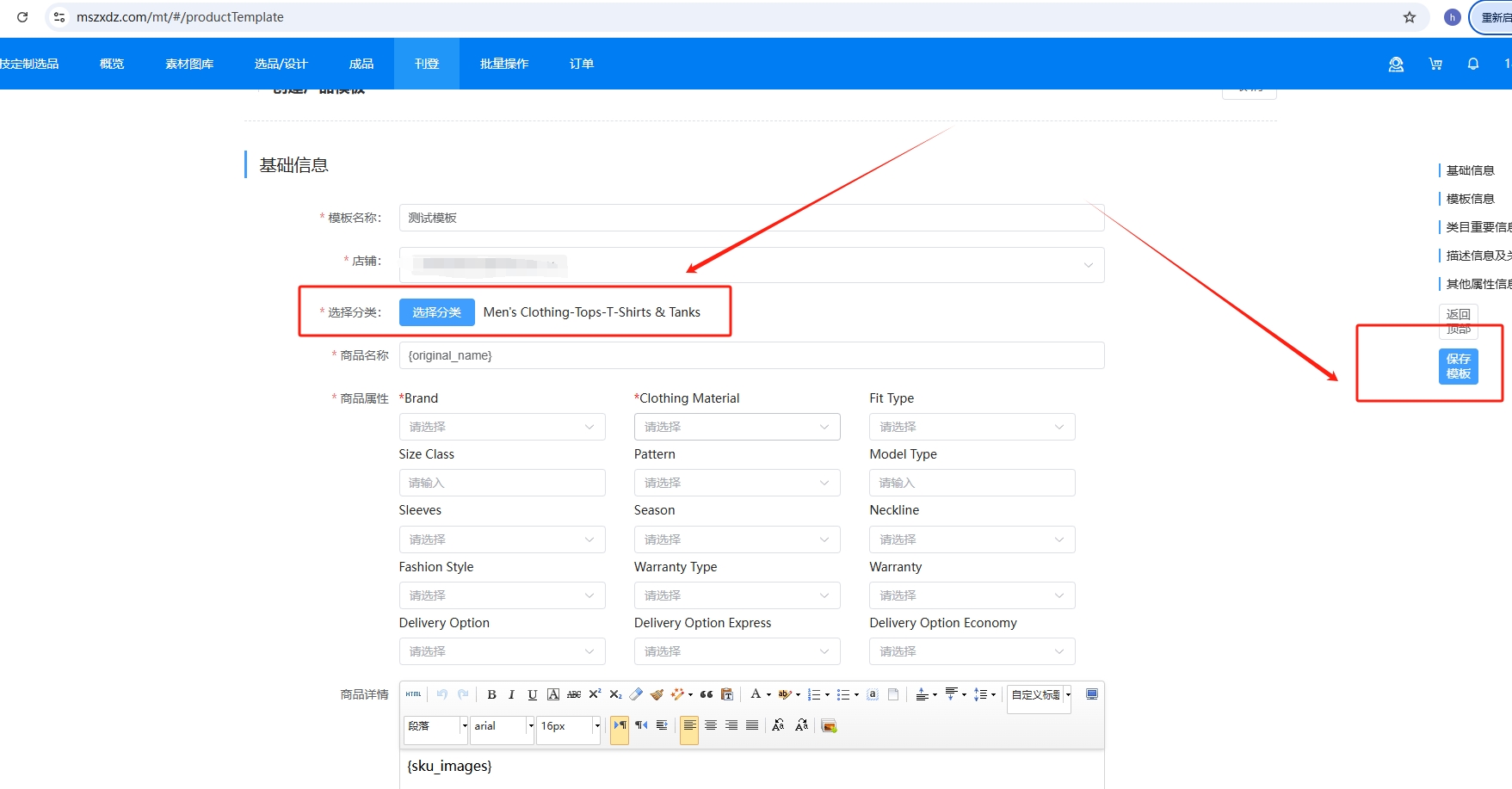
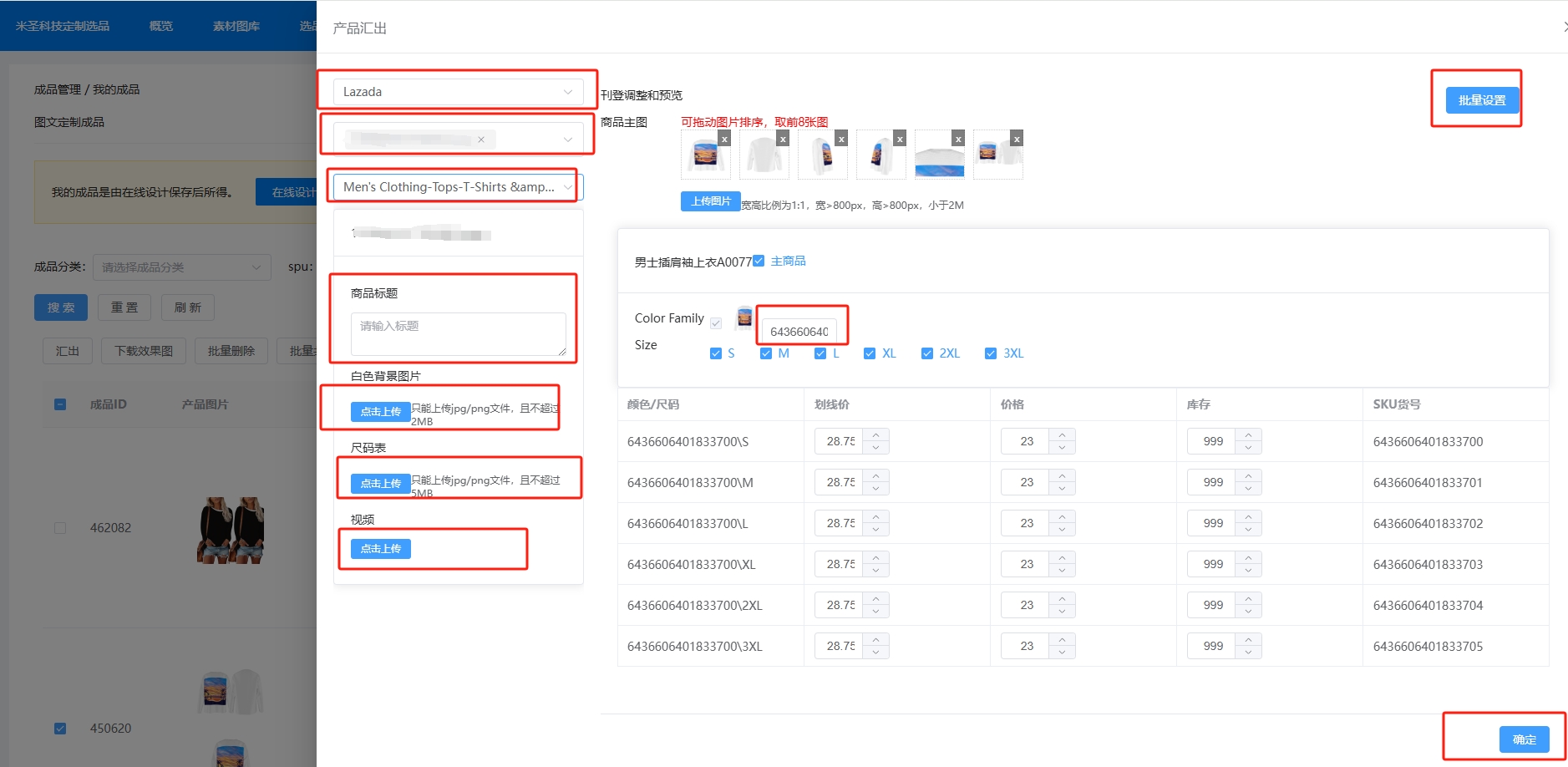
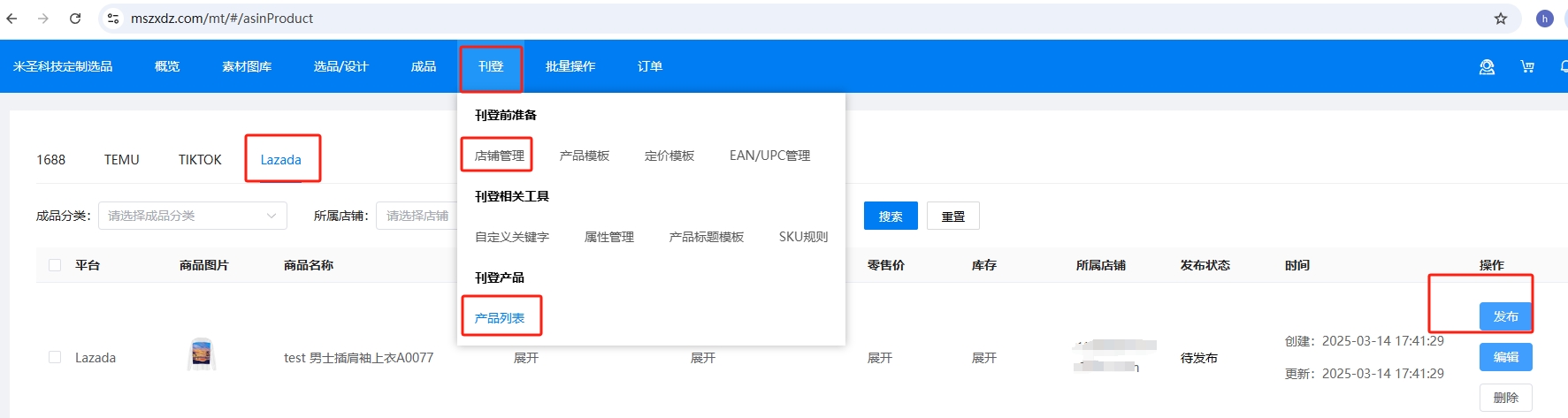
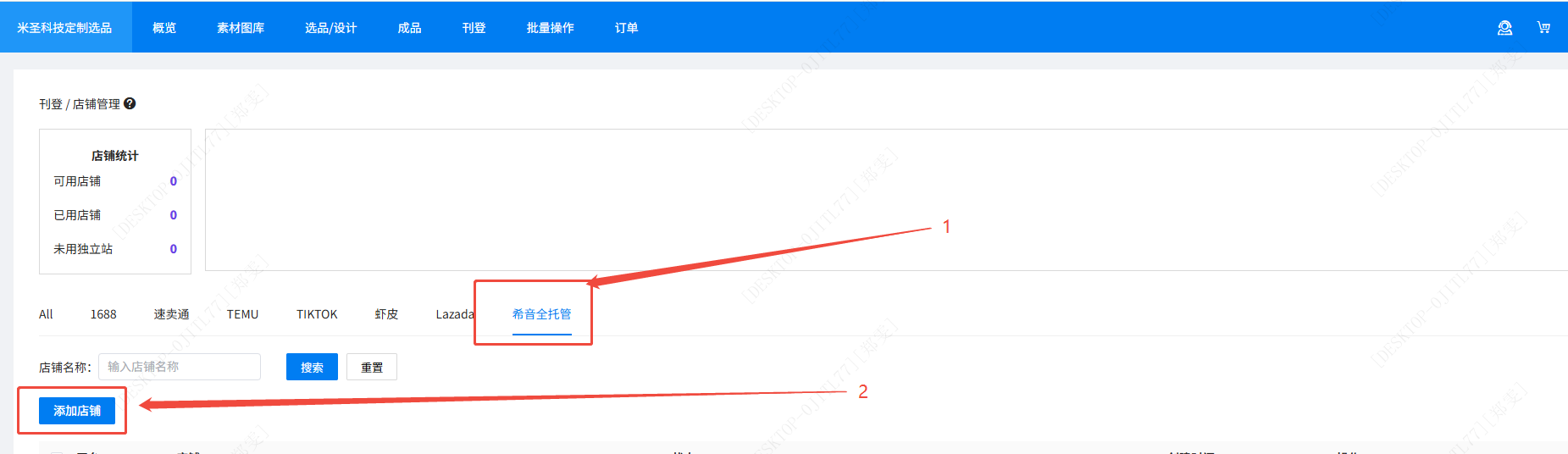
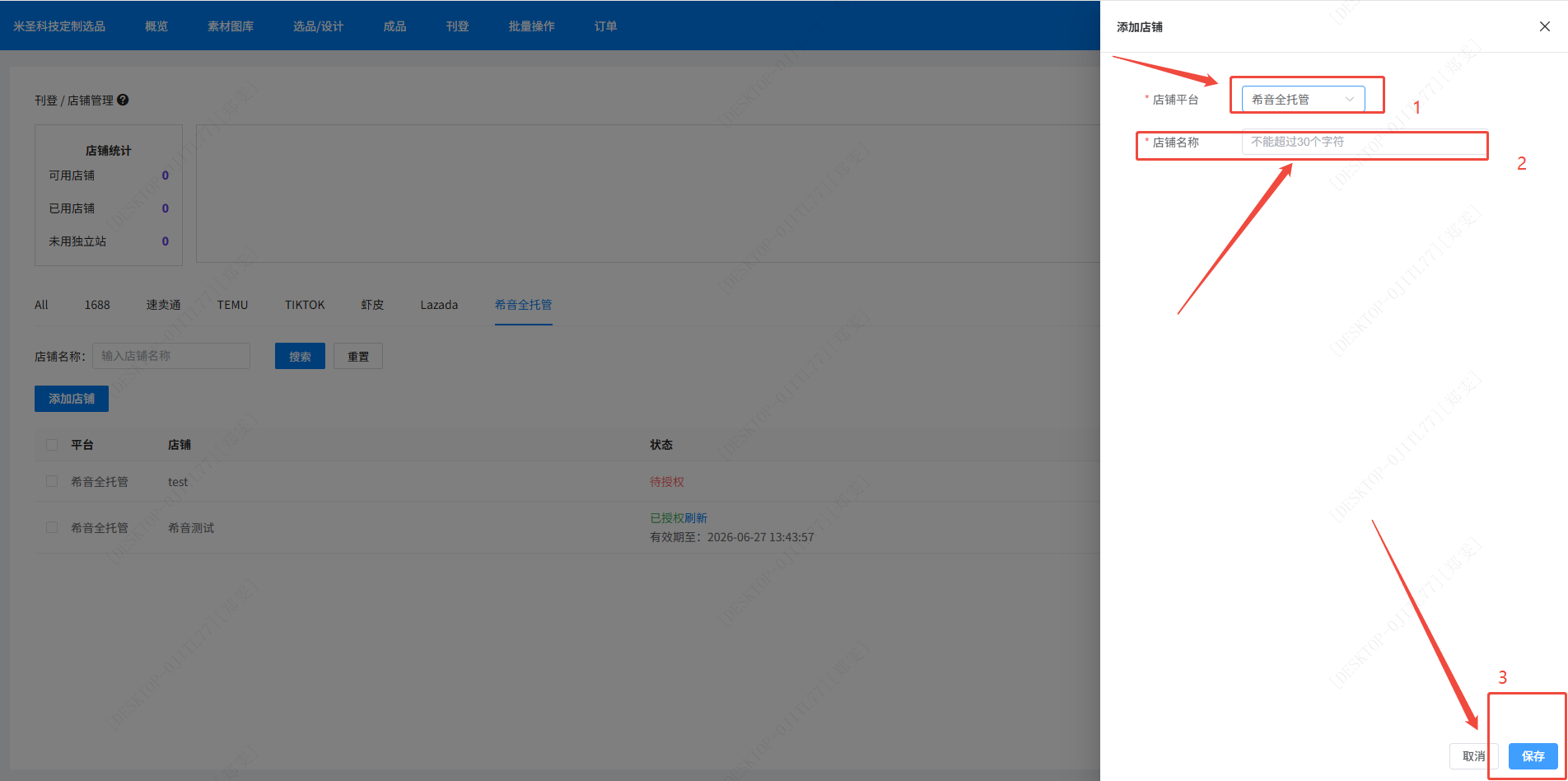
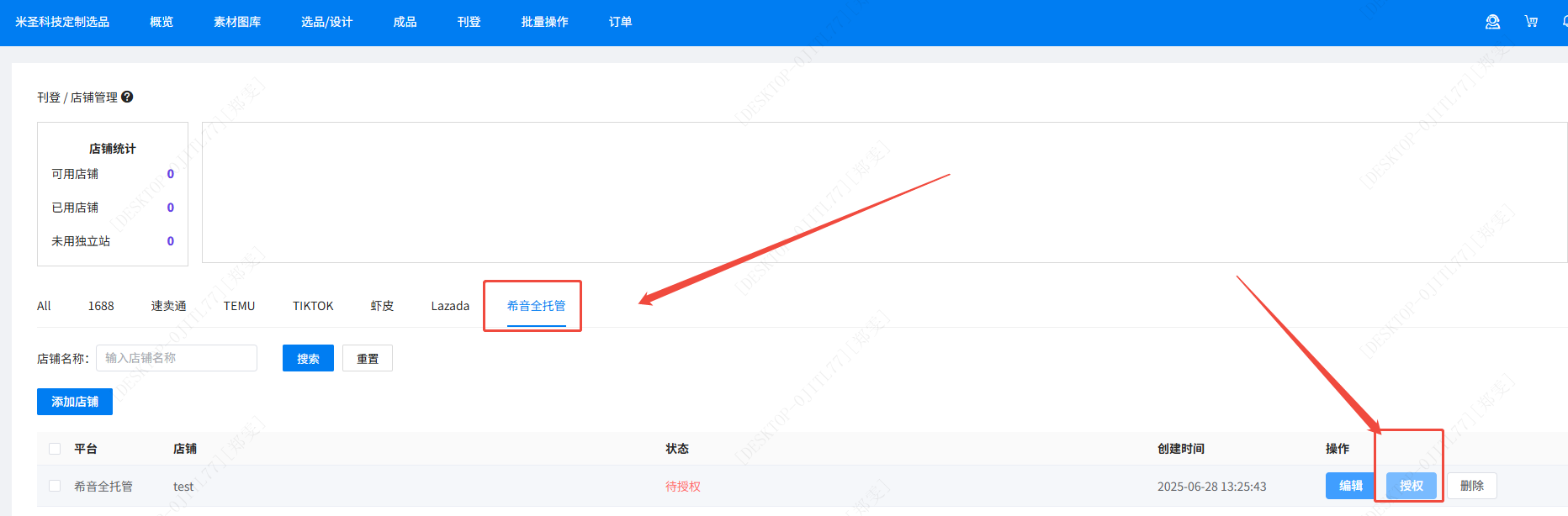
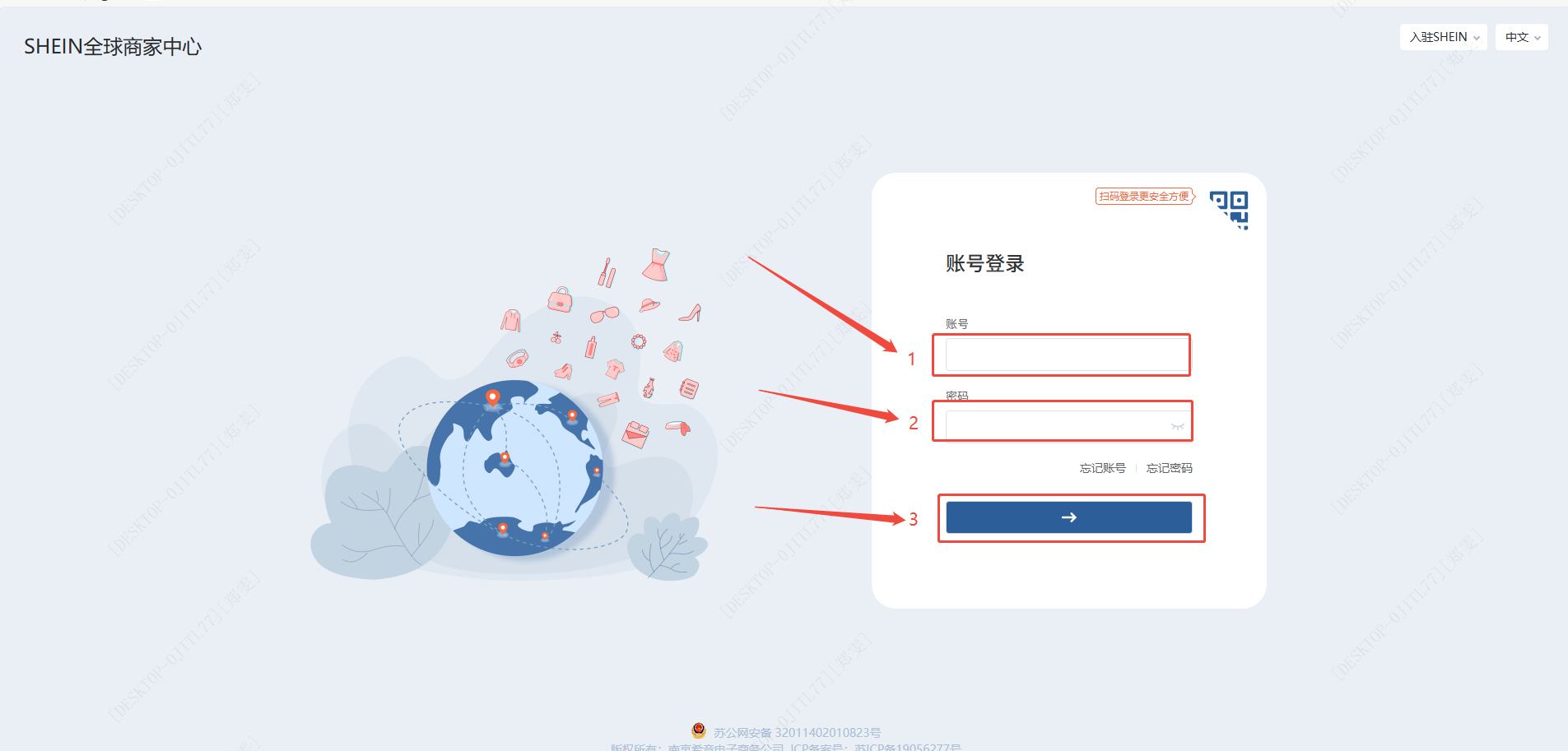
一 刊登商品标题
参数错误:请使用字母、数字和标点符号维护商品名称!
查看标题中是否含有字母、数字、标点符号以外的字符
半托管商品英文标题最少需要20个字
检查标题字数
英文名称不可输入非英文字母或表情符号
检查标题中是否含有非英文字符或表情符号
二 商品类目
货品类目属性更新,请刷新页面后重新创建货品
平台类目更新,建议更新对应产品模板,重新选择产品类目
三 图片&视频
素材图[https:\/\/img.kwcdn.com\/product\/open\/f47d519d202741f29a3bd13975c3c43b-goods.jpeg]校验失败,应符合图片宽高比例为1:1,宽>=800px,高>=800px,<=2M
复制错误返回中的图片地址,首先确认是哪张素材图出错,再进一步确认图片素材出错类型,是比例不合规,宽/高像素不合规,还是大小不合规,建议对图片做对应优化
服饰类目skc轮播图[https:\/\/img.kwcdn.com\/product\/open\/31501a1513d348aaab889b6fc98535c6-goods.jpeg]校验失败,应符合宽高比例为3:4,宽>=1340px,高>=1785px,<=2M
复制错误返回中的图片地址,首先确认是哪张素材图出错,再进一步确认图片素材出错类型,是比例不合规,宽/高像素不合规,还是大小不合规,建议对图片做对应优化
四 商品属性
库存信息校验失败:该商品不支持绑定发货仓美国邮政-美西PM,请替换为【三方仓\/自营仓\/家庭仓】类型仓库,仓库类型可在“Agentseller-配送管理-仓库地址管理”查看
确定用户所选的发货仓是否存在限制(temu平台创建发货仓时,会显示限制提示(如:发货时效、发货站点限制等),建议更换发货仓
当前属性不支持手输属性值:XS
当前操作的属性(比如尺码、颜色、规格)被系统设定为只能从预设选项中选择,不允许手动输入文字。
Fitting Size Specification ID cannot be empty;Fitting Size Specification Name cannot be empty;Product SKU list cannot be empty
系统检测到规格(尺码)设置不完整以及SKU(库存量单位)列表为空。这通常是发布商品或编辑SKU时的必填项校验失败。
Suggested Price Must Be Greater Than 0
售价(或原价)必须大于 0,检查是否合规
套装尺码模板数量不合法
检查是否只给套装中的部分子商品绑定了尺码模板,其他子商品没有绑定。
Shipping Template ID cannot be empty
表示你在发布商品时,没有成功选择一个运费模板。
这是一个在Temu半托管模式下发布商品时非常常见的报错。要解决这个问题,需要按照正确的步骤,确保运费模板已经创建,并且在发布商品时正确地选择了它。
Site Declaration Price Must Be Greater Than 0;Shipping Template ID cannot be empty
由于缺少运费模板,系统无法生成站点申报价(消费者看到的最终价格 = 商品价格 + 运费),检查运费模板是否正确绑定
Warehouse ID cannot be empty;Shipping Template ID cannot be empty
查看是否创建发货仓库(在半托管模式下,必须先创建发货仓库,才能创建运费模板(因为每个运费模板必须绑定一个发货仓库)。所以根源在于缺少发货仓库。
Image link cannot be empty
在商品刊登流程中,系统没有接收到任何有效的图片链接。这很可能是图片上传环节没有成功完成导致的。
服装类目skc下价格需要保持一致,请进行调整
同一个SKC下面的所有SKU(尺码),申报价格必须完全相同。如:同一款衣服的不同尺码(如S、M、L)填写了不同的价格,系统校验不通过。
五 结算货币
请选择正确的币种:CNY/请选择正确的币种:USD
确认刊登平台店铺所选结算货币是否与当前刊登所选货币一致
六 定制品
您当前账户预留金额不足,无法选择定制商品,请前往【结算管理-资金中心】充值
temu平台要求定制品保证金必须先充值,需确认temu平台是否充值
定制品工艺填写异常
查看具体工艺参数,半托管不支持定制商品
七 系统
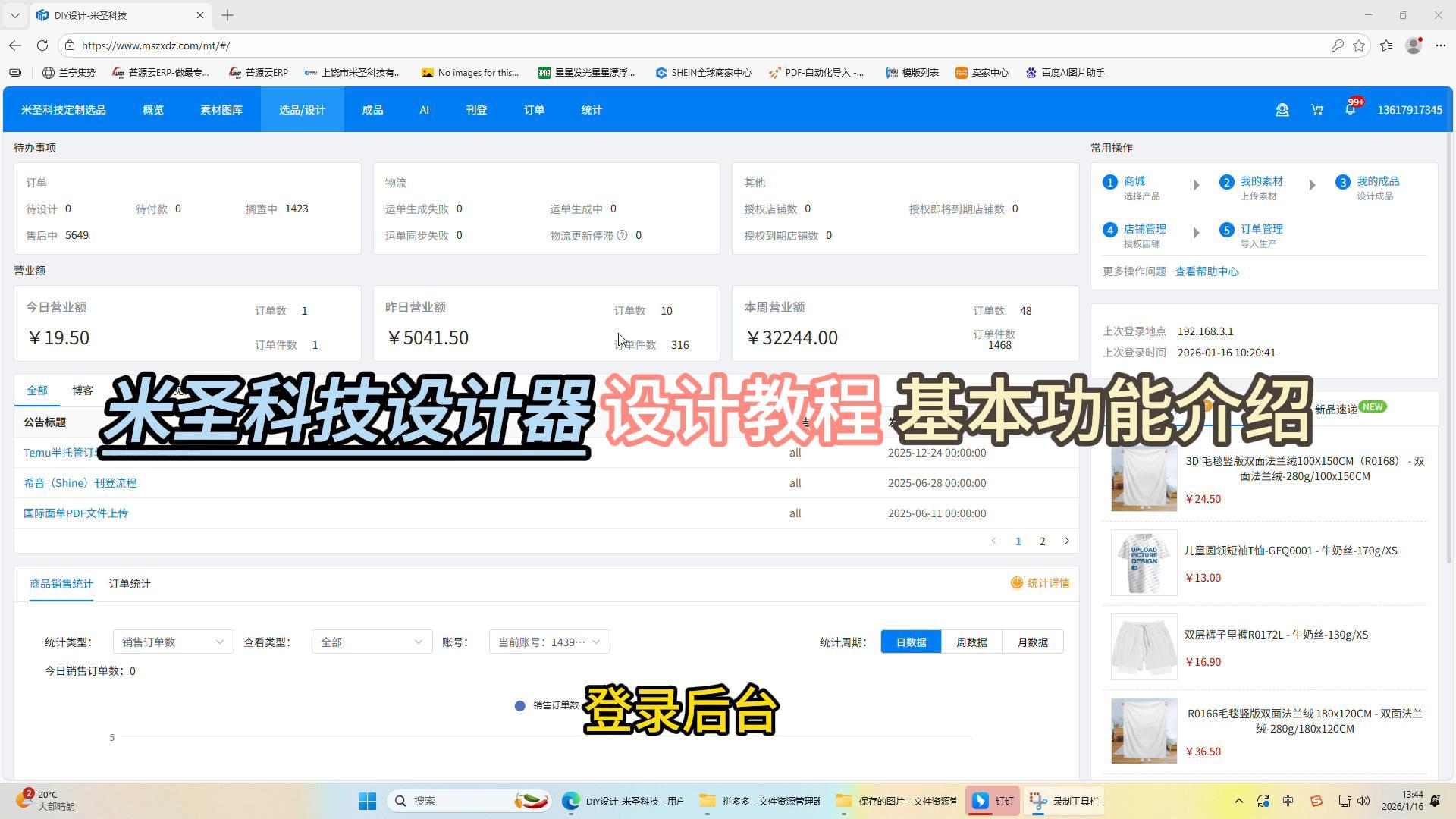
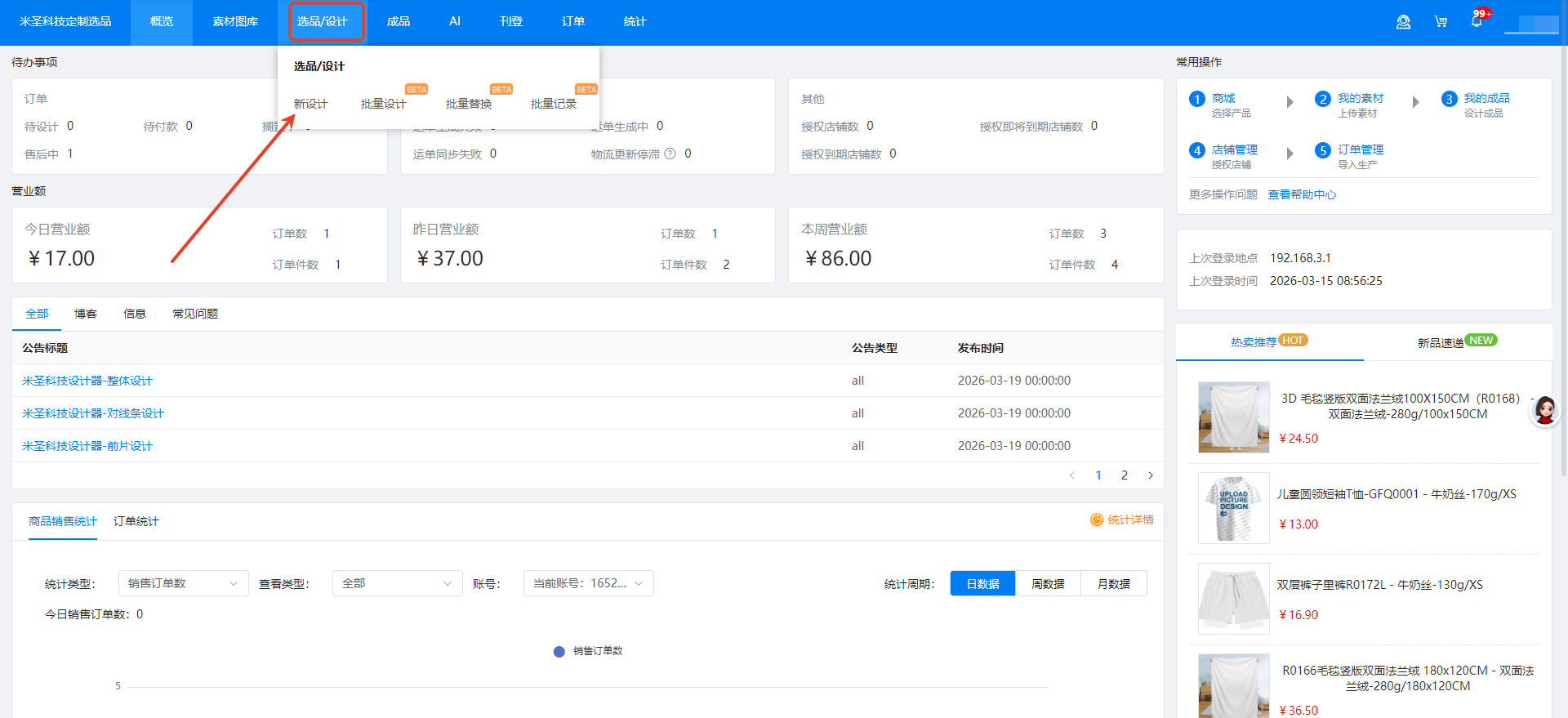
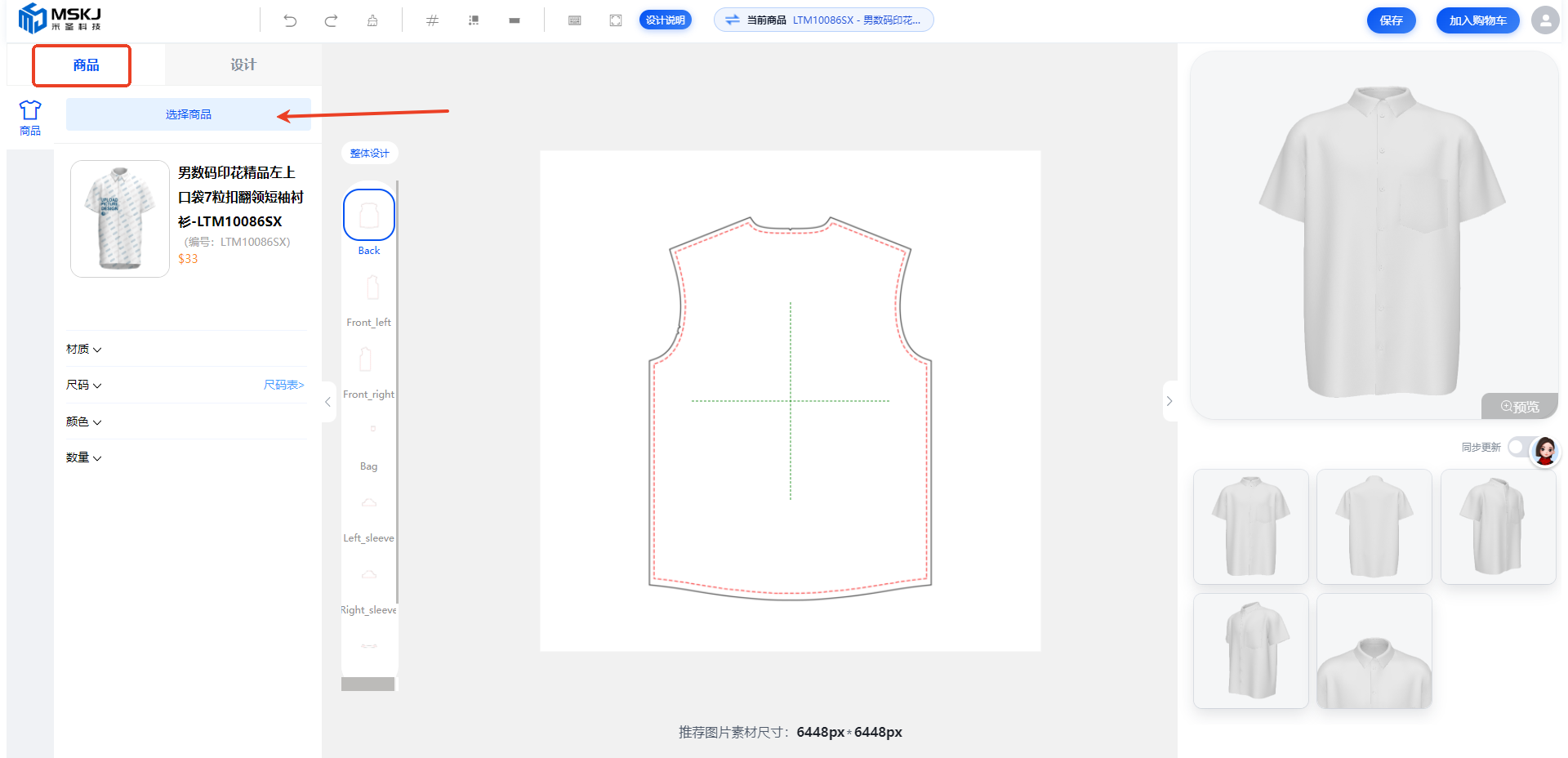
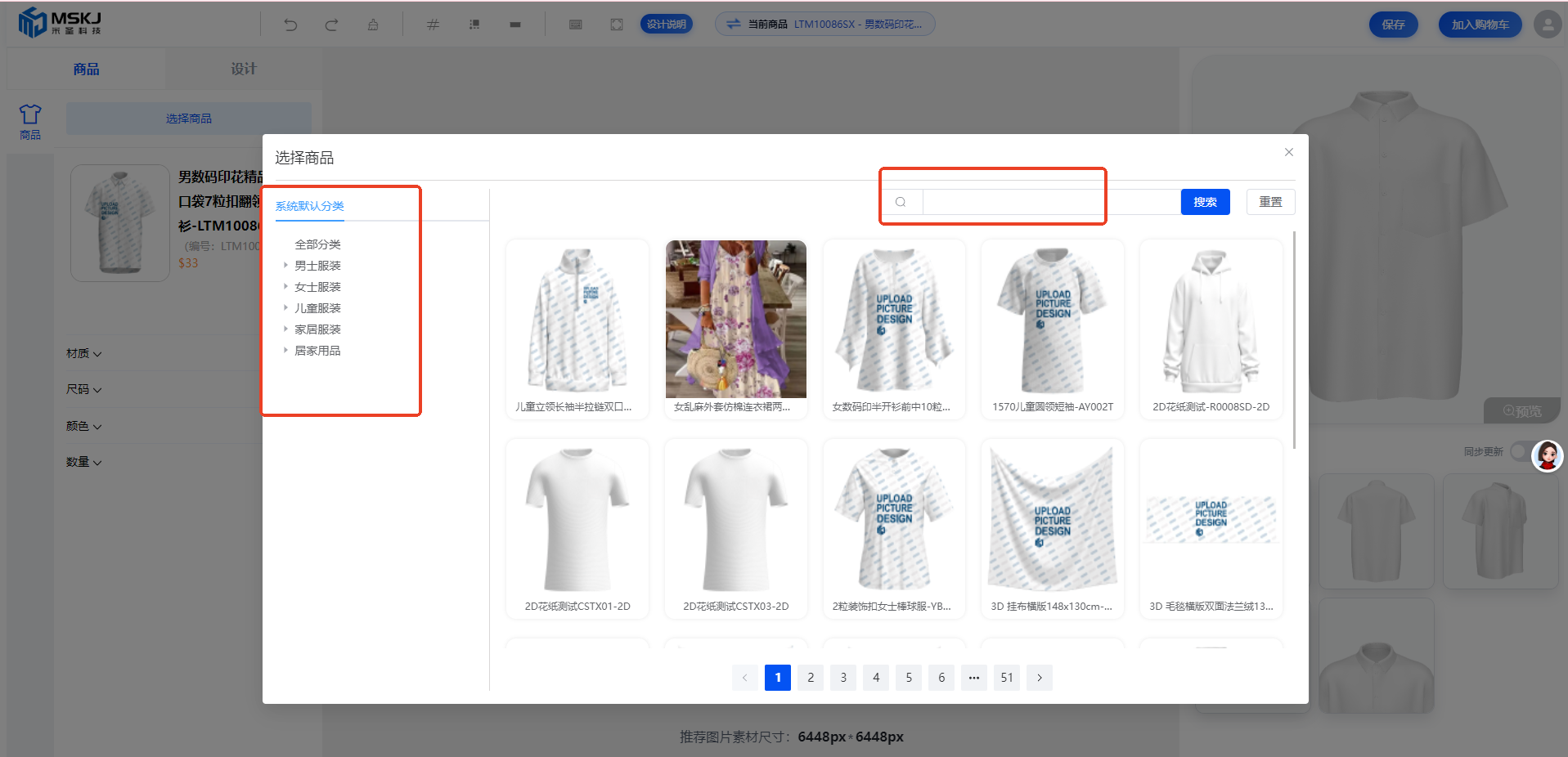
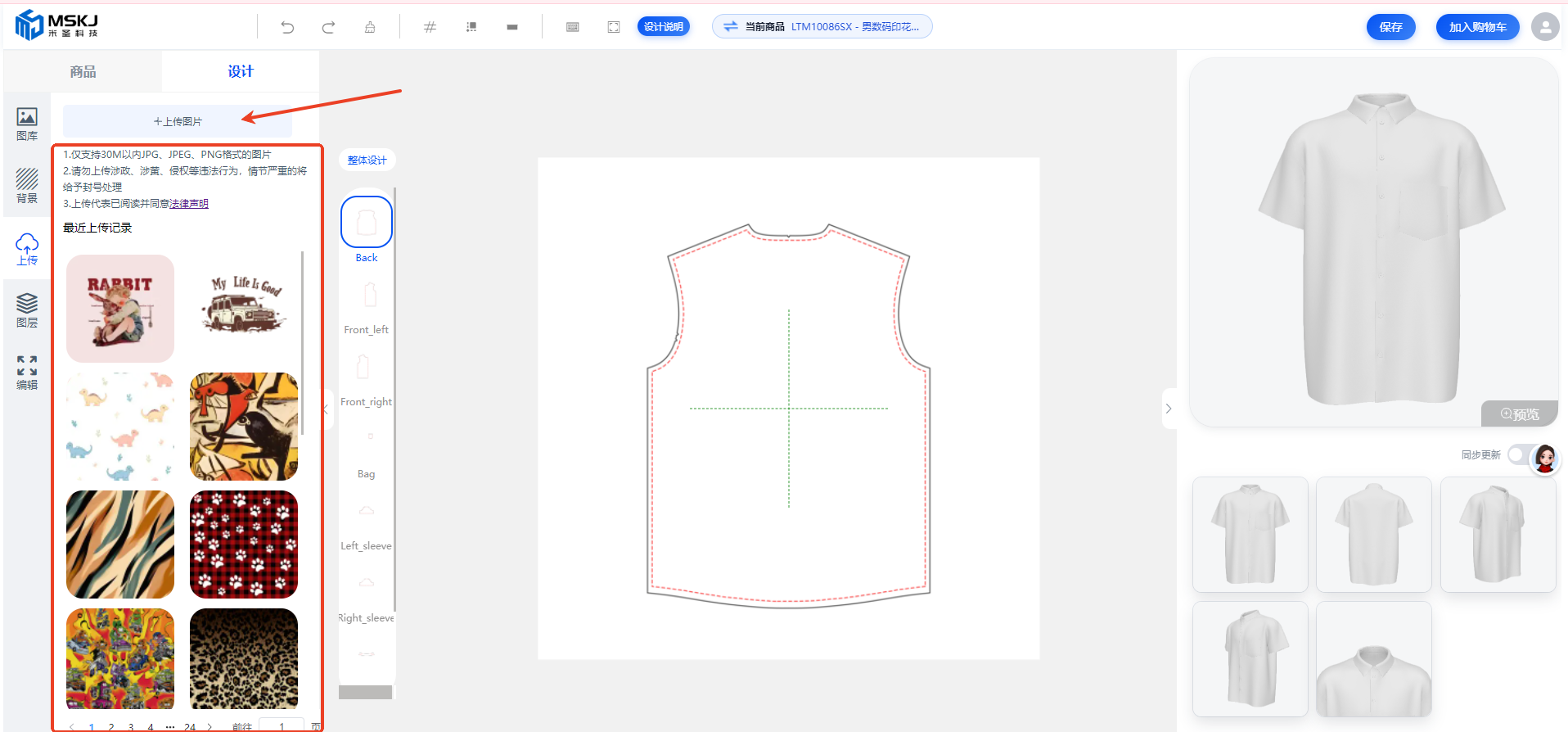
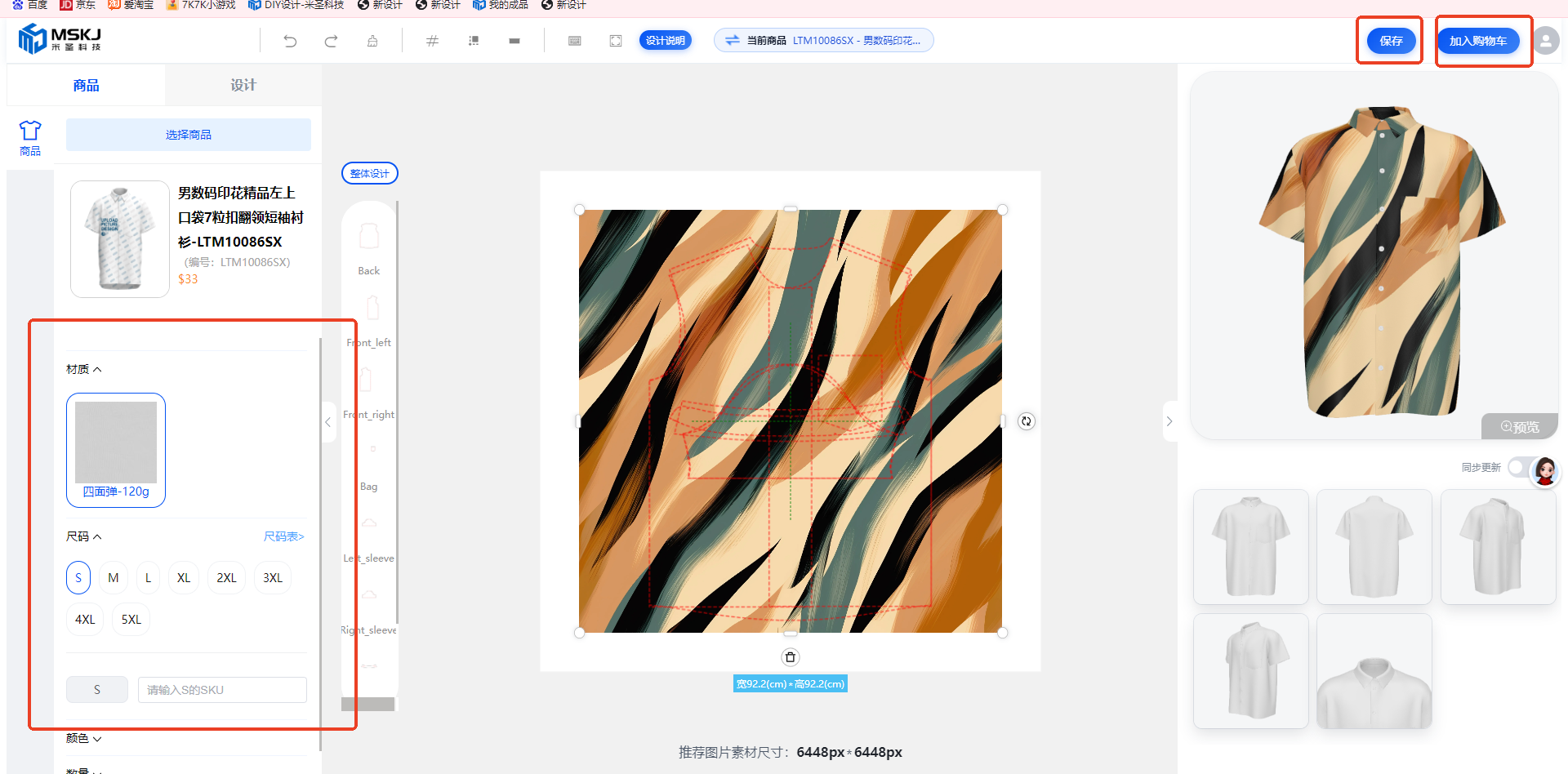
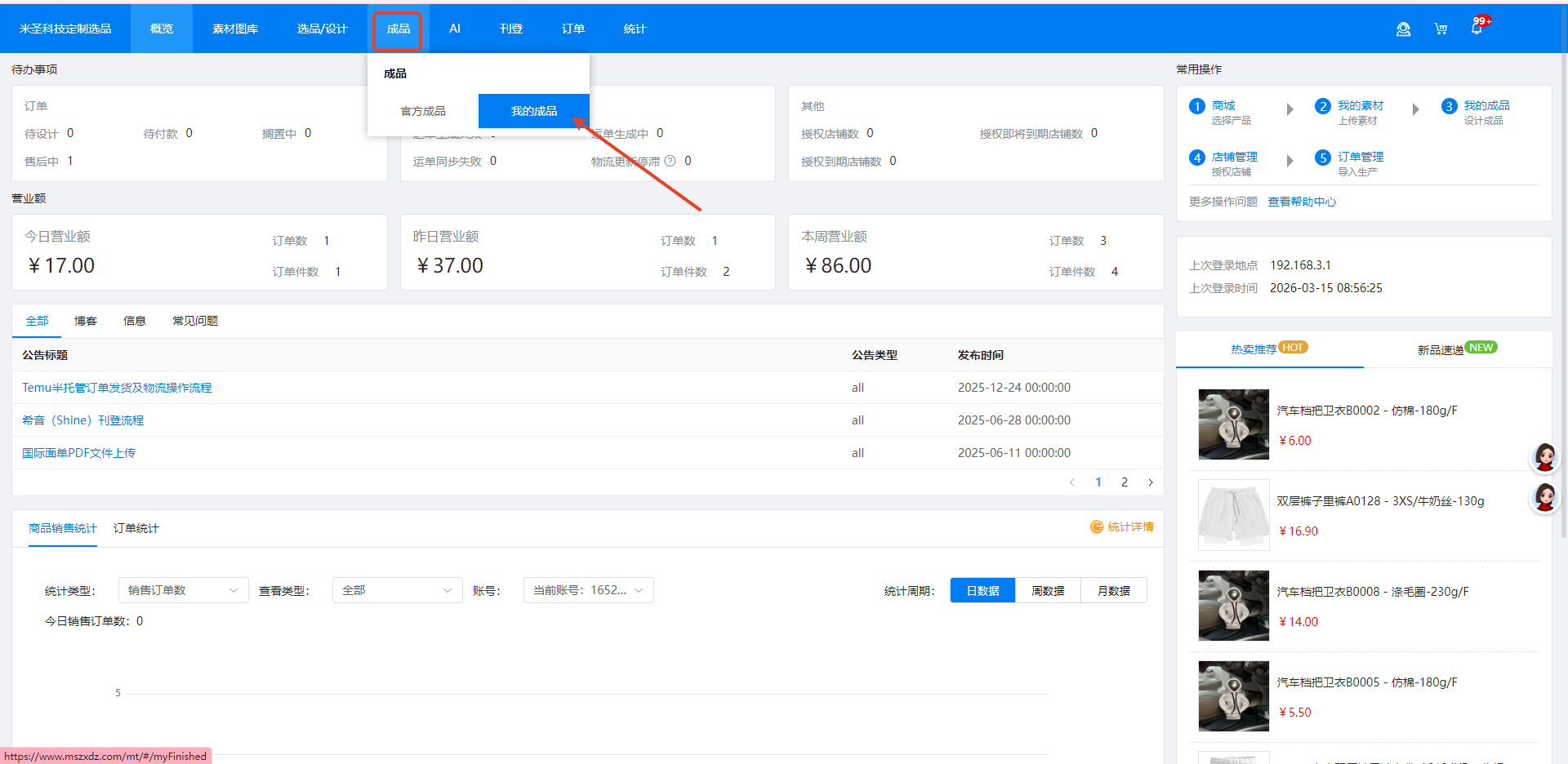
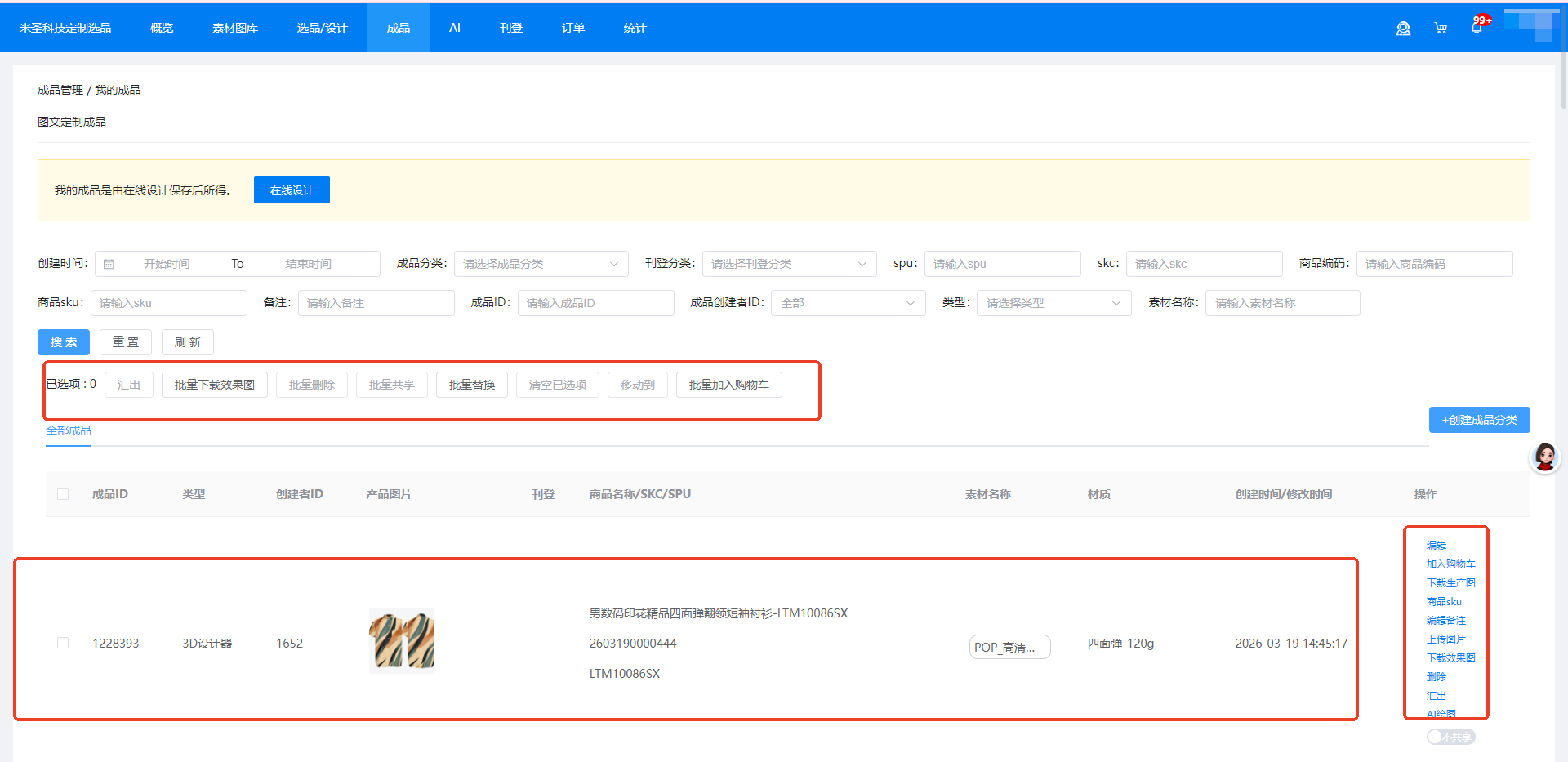

点击查看视频教程>>>米圣科技设计器教程前片设计<<<
点击查看视频教程>>>米圣科技设计器教程对线条设计<<<
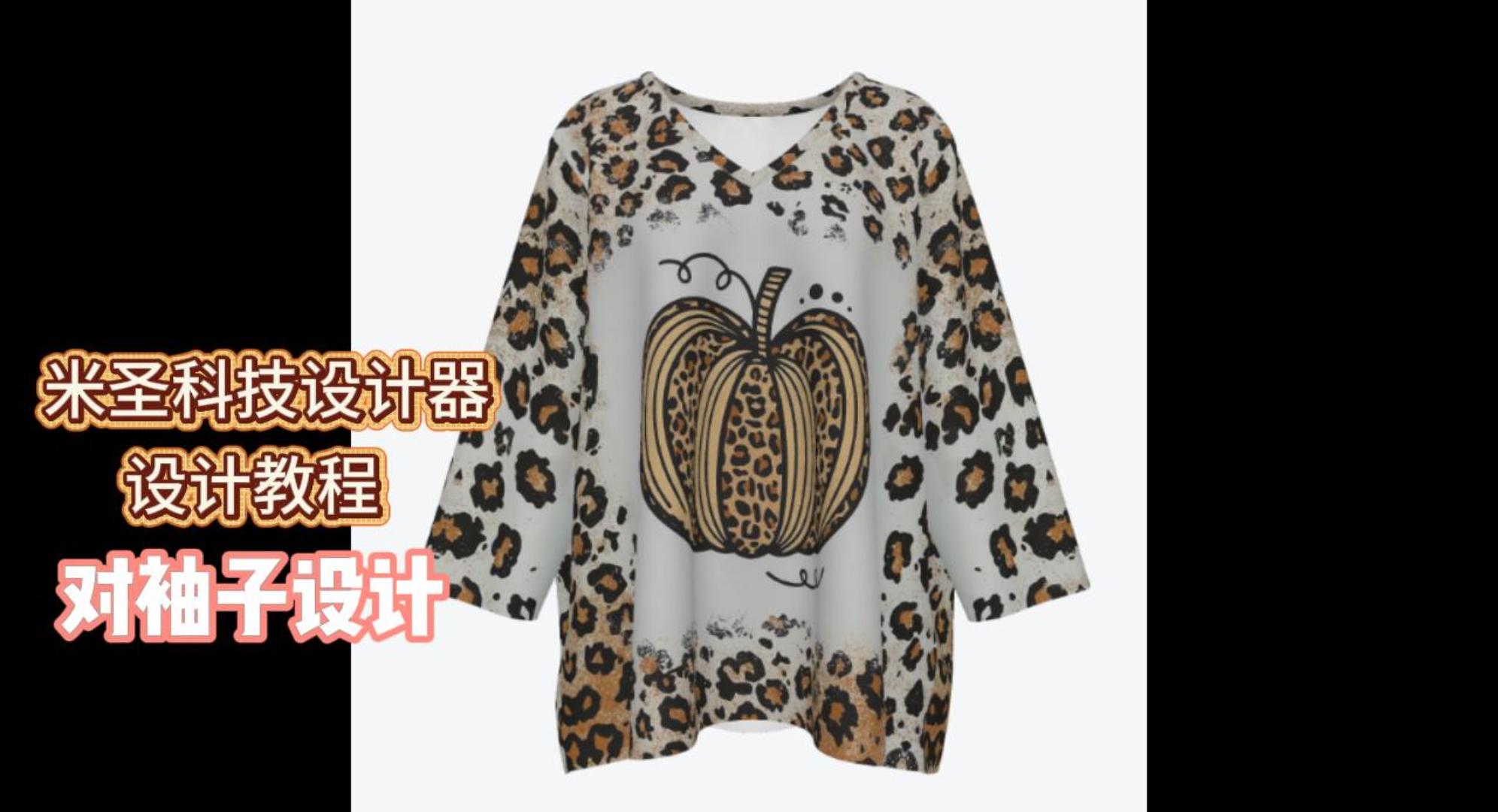
点击查看视频教程>>>米圣科技设计器教程对袖子设计<<<
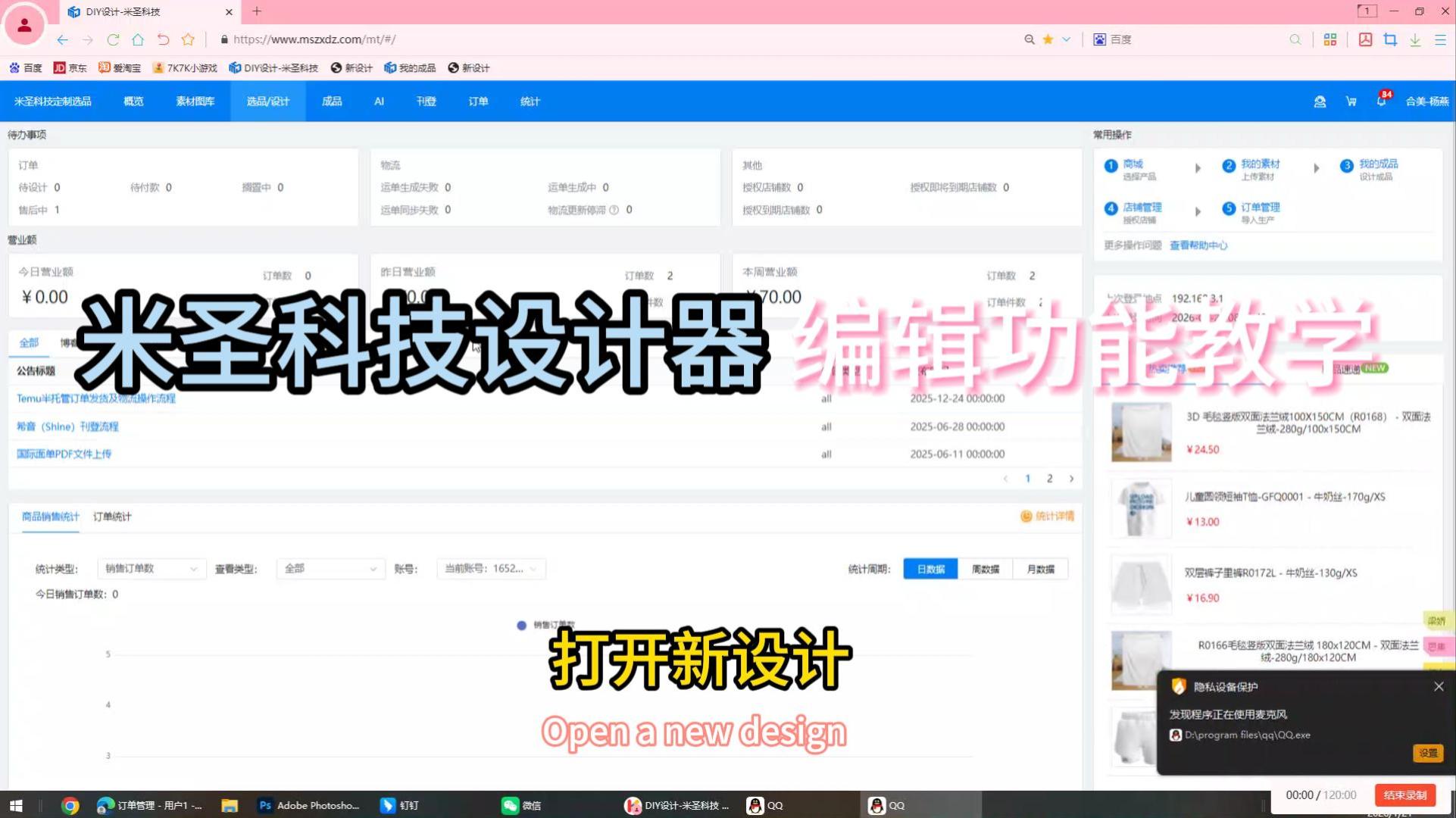
点击查看视频教程>>>米圣科技设计器教程编辑功能<<<
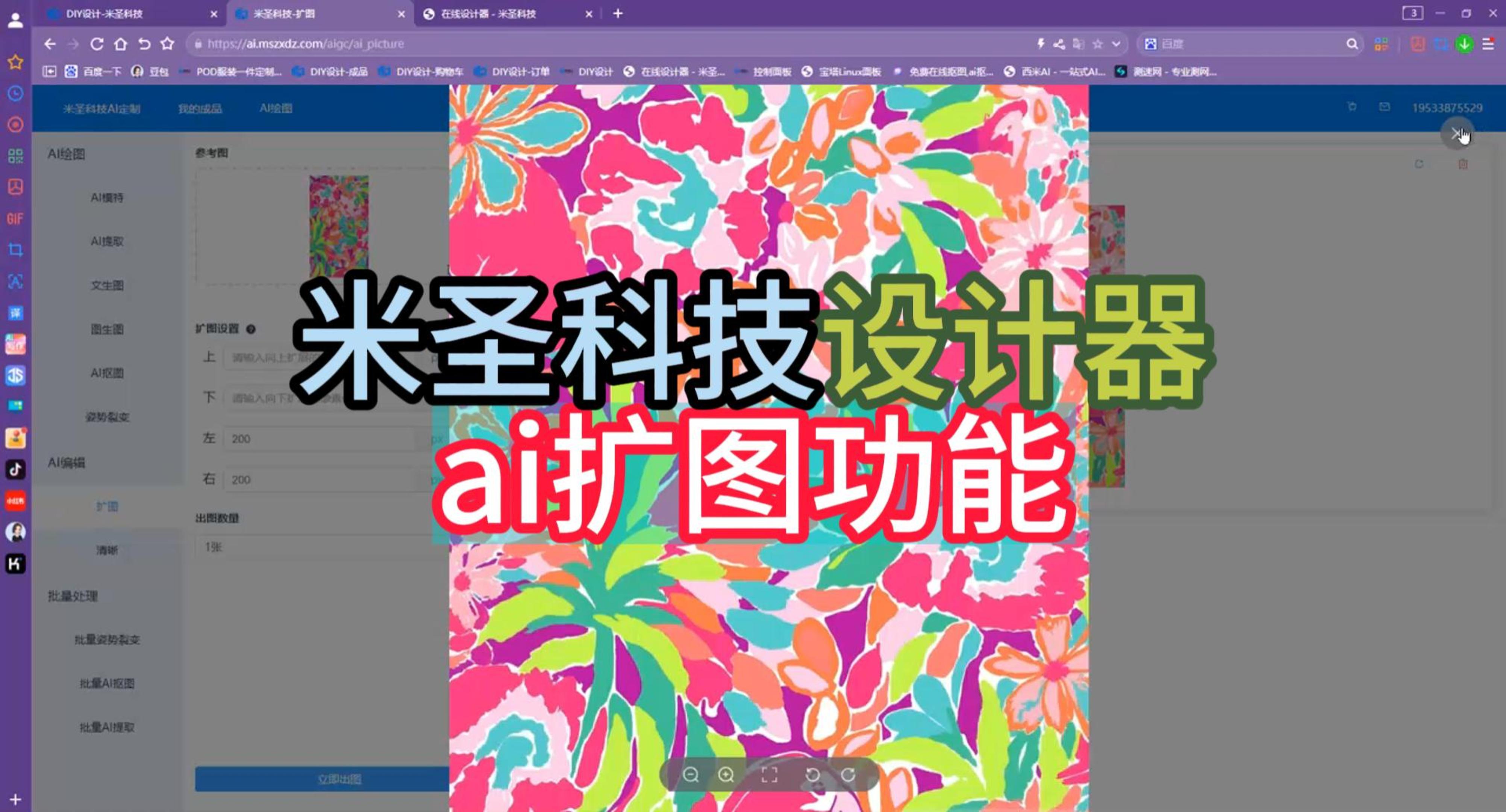
点击查看视频教程>>>米圣科技设计器教程AI扩图<<<
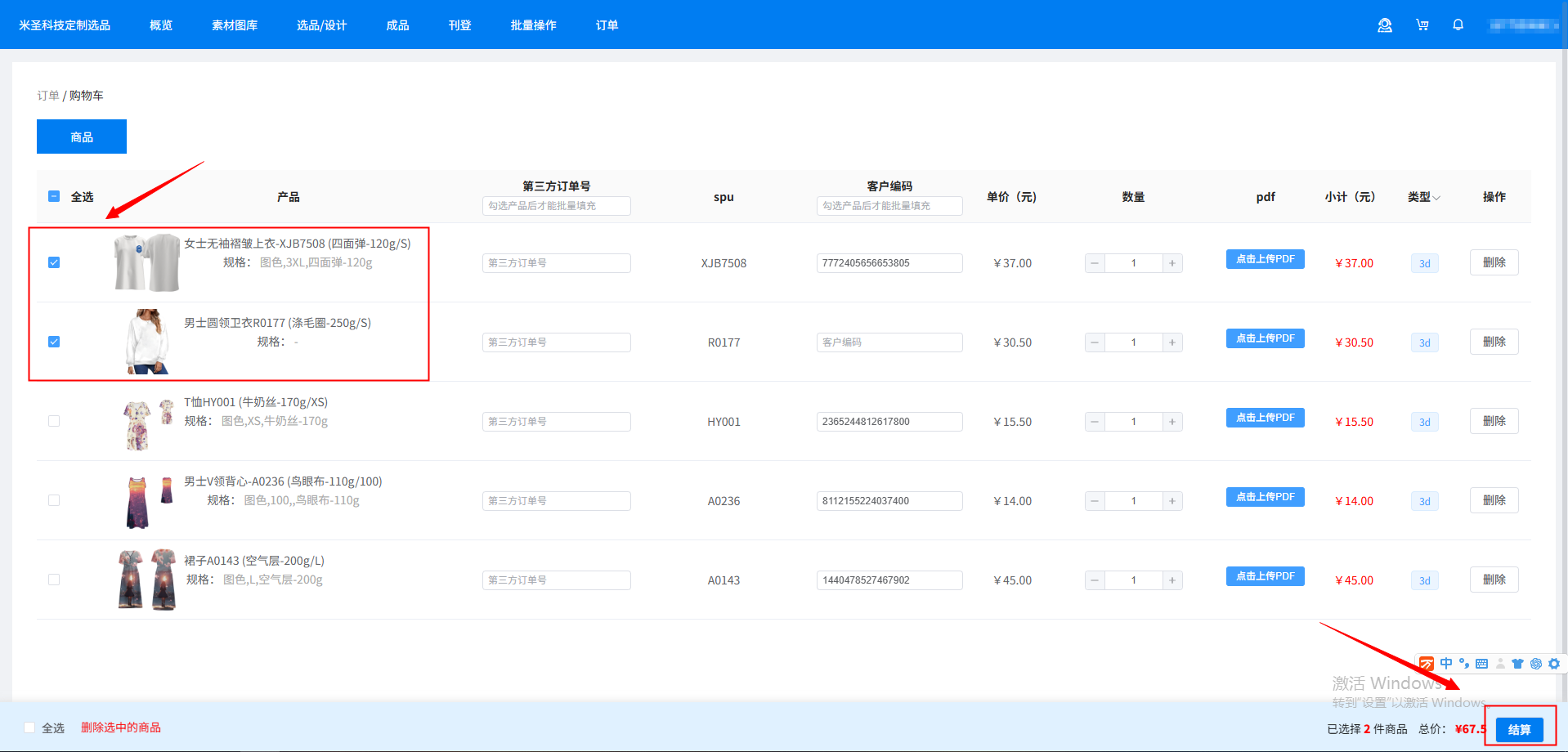
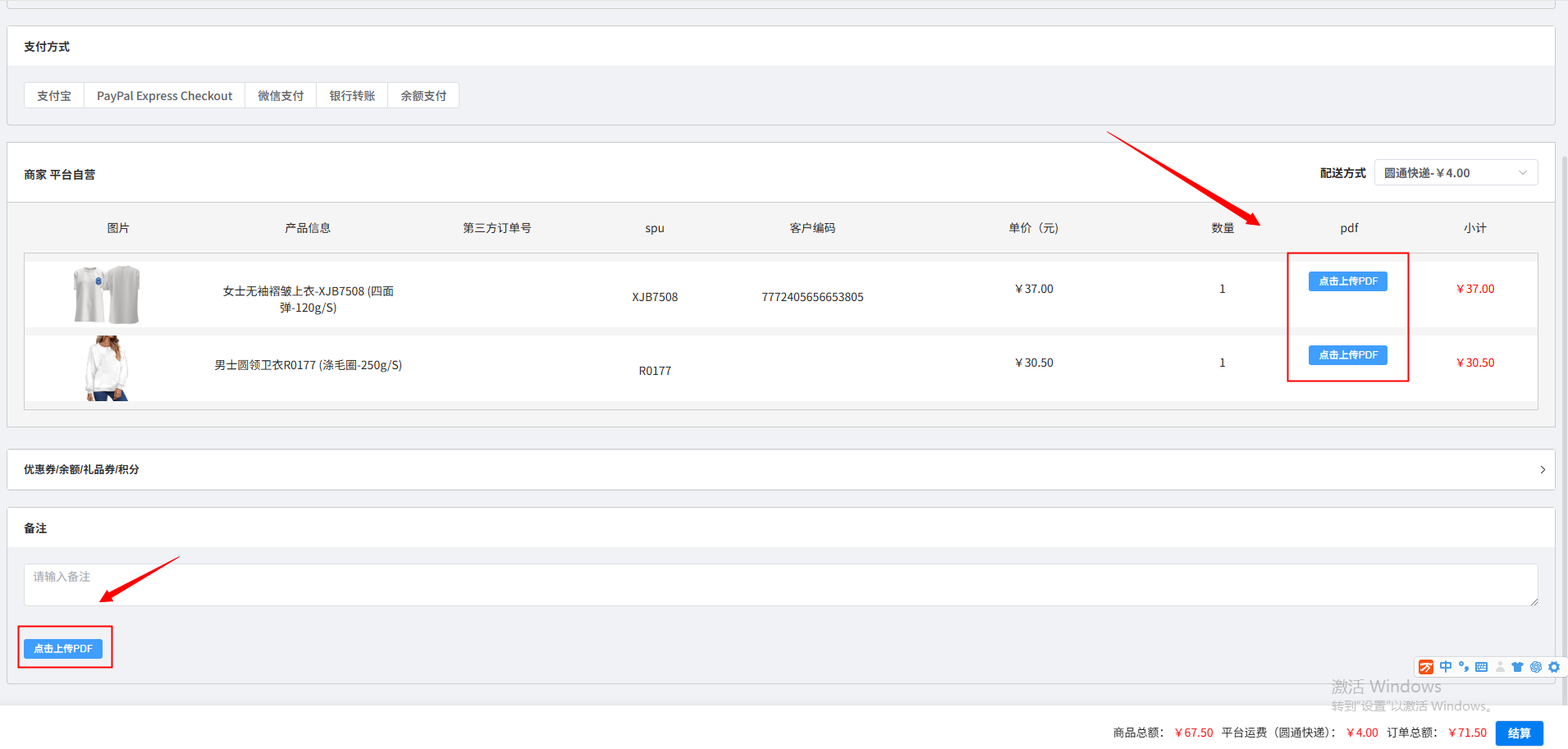
核心步骤概览:
物流映射:店铺管理中完成物流仓库映射。
订单筛选:找到符合条件的订单。
申请运单:选择仓库并填写发货信息。
获取面单:审核通过后查看/下载头程面单。
物流跟踪:发货后查看物流轨迹。
详细操作步骤:
第一步:系统登录
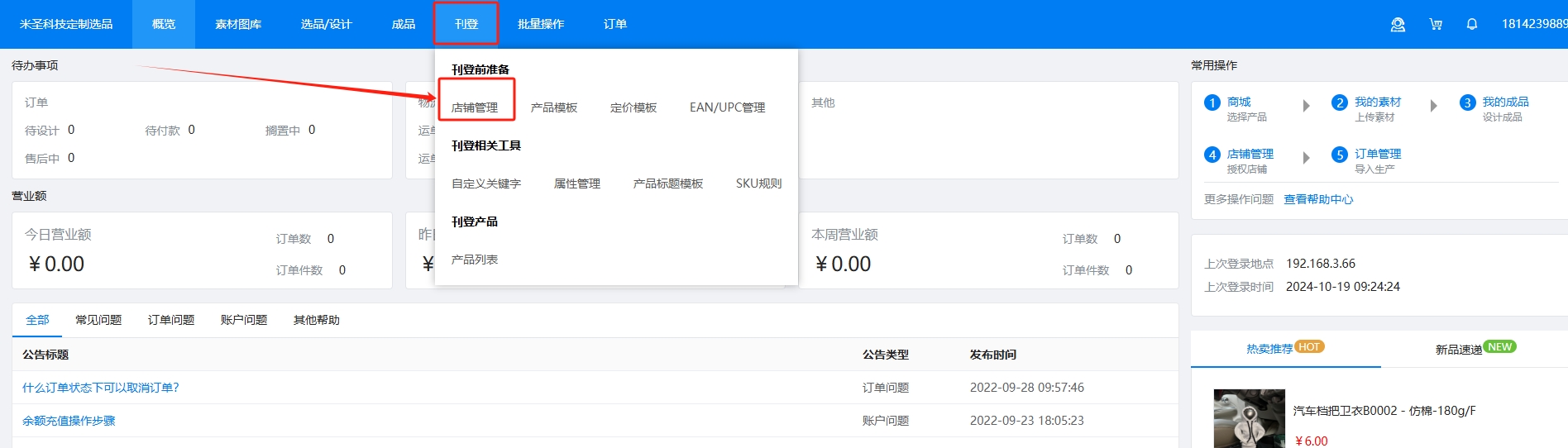
登录系统,进入会员中心。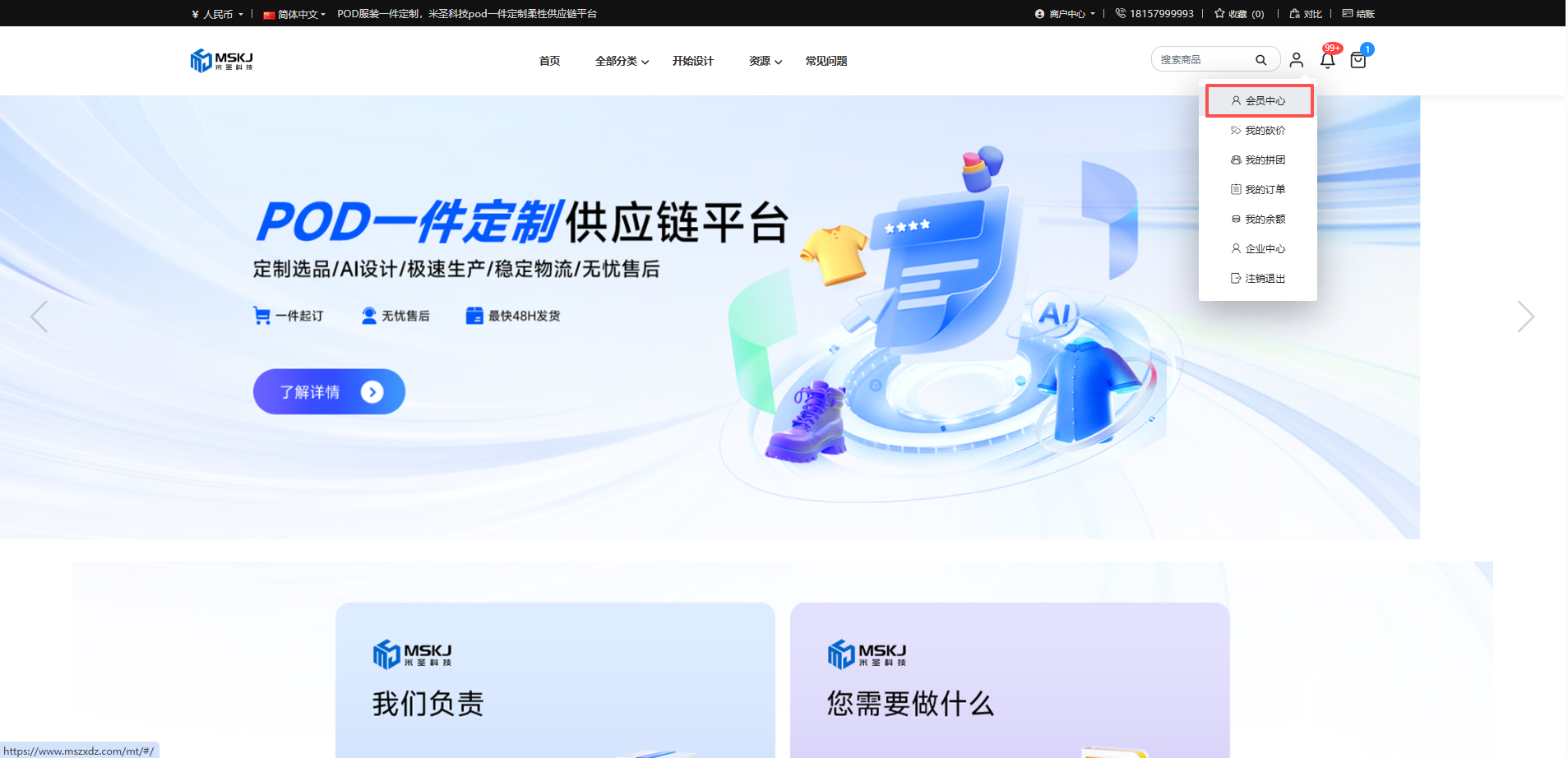
第二步:物流映射(关键前置设置)
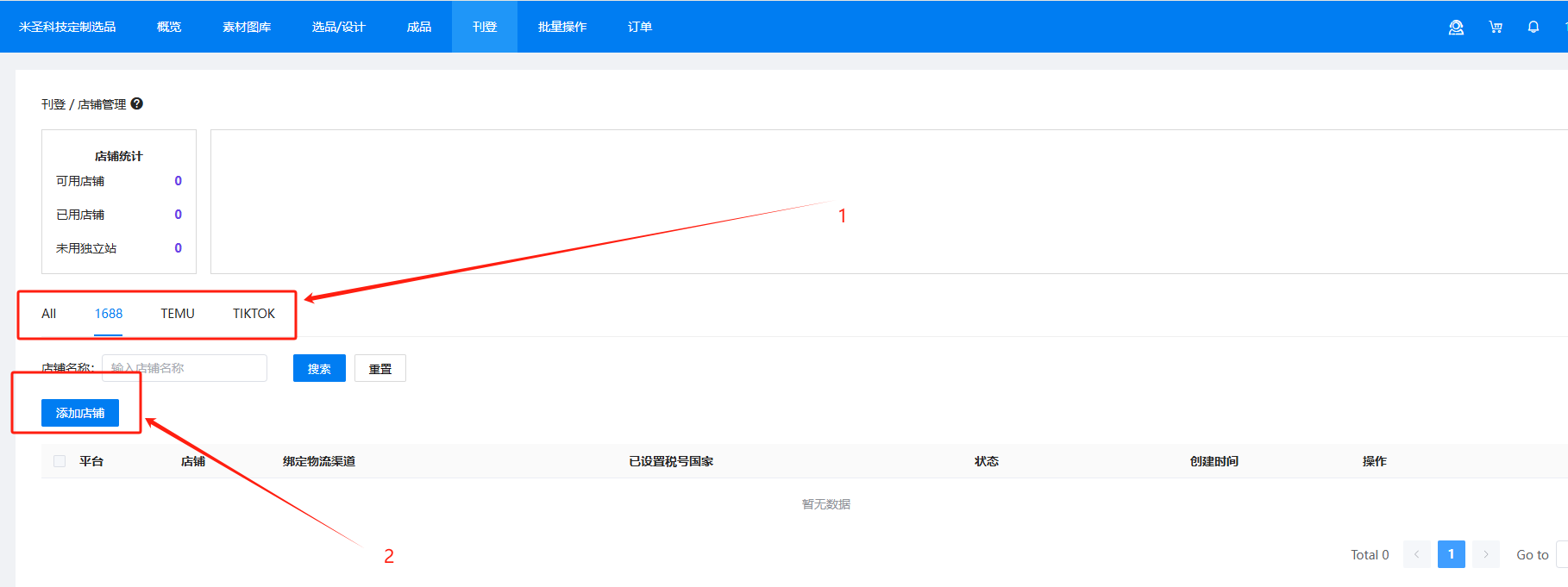
点击菜单【刊登】>【店铺管理】。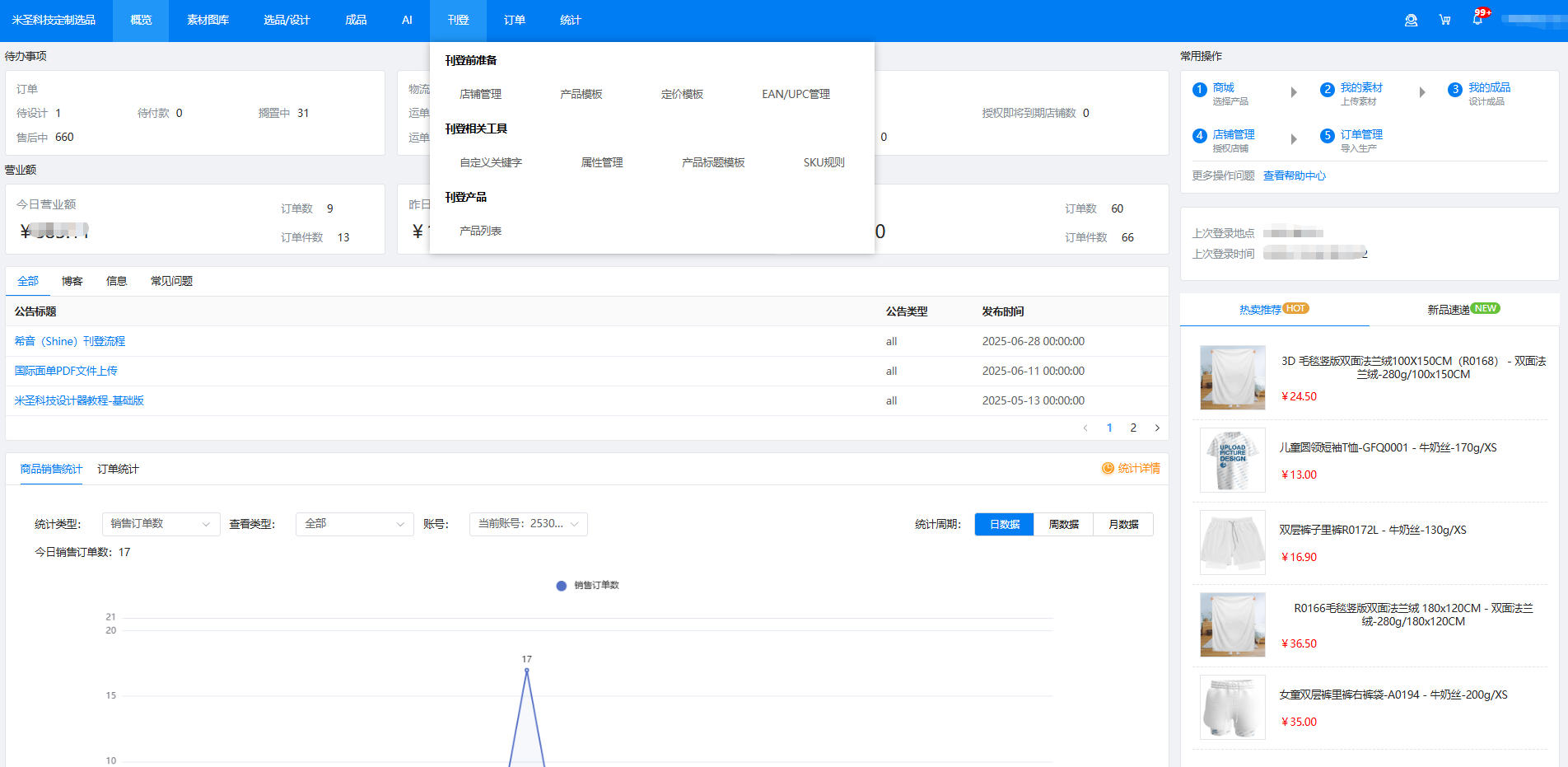
在【店铺管理】页面,找到对应的temu半托管店铺点击【物流商对接】。
将系统的物流仓与您在Temu平台店铺后台已创建好的仓库建立映射关系。
重要提示:此操作前,请确保已在Temu平台的店铺中创建了对应的仓库。
3.1 可根据需求选择对应的货代,所选货代的状态为【启用】
3.2 点击【物流映射】,创建temu创建仓库与当前平台仓库的映射关系
第三步:筛选待发货订单
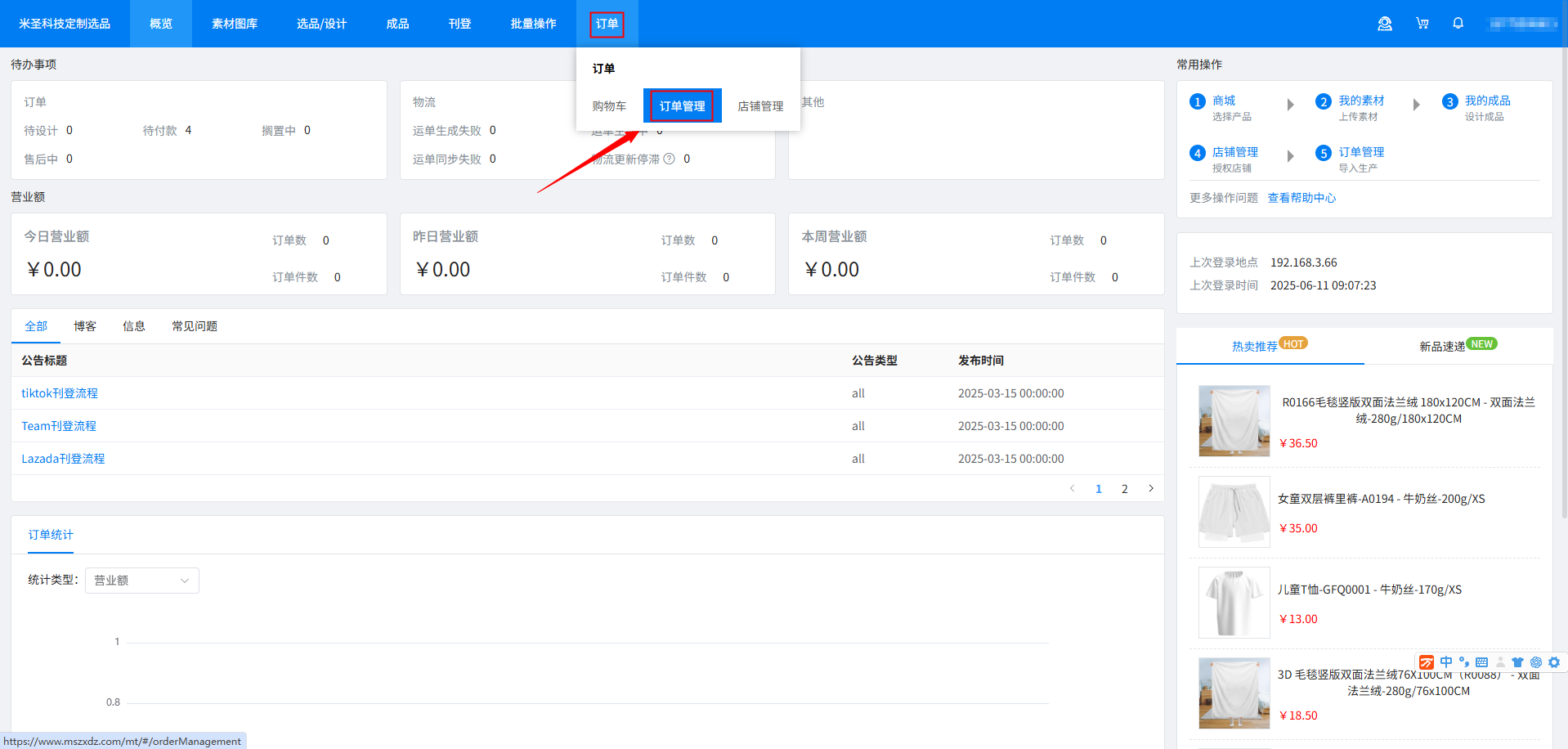
点击菜单【订单】>【订单管理】。
在筛选条件中:
平台:选择“temu半托管”。
订单状态:选择“已设计”。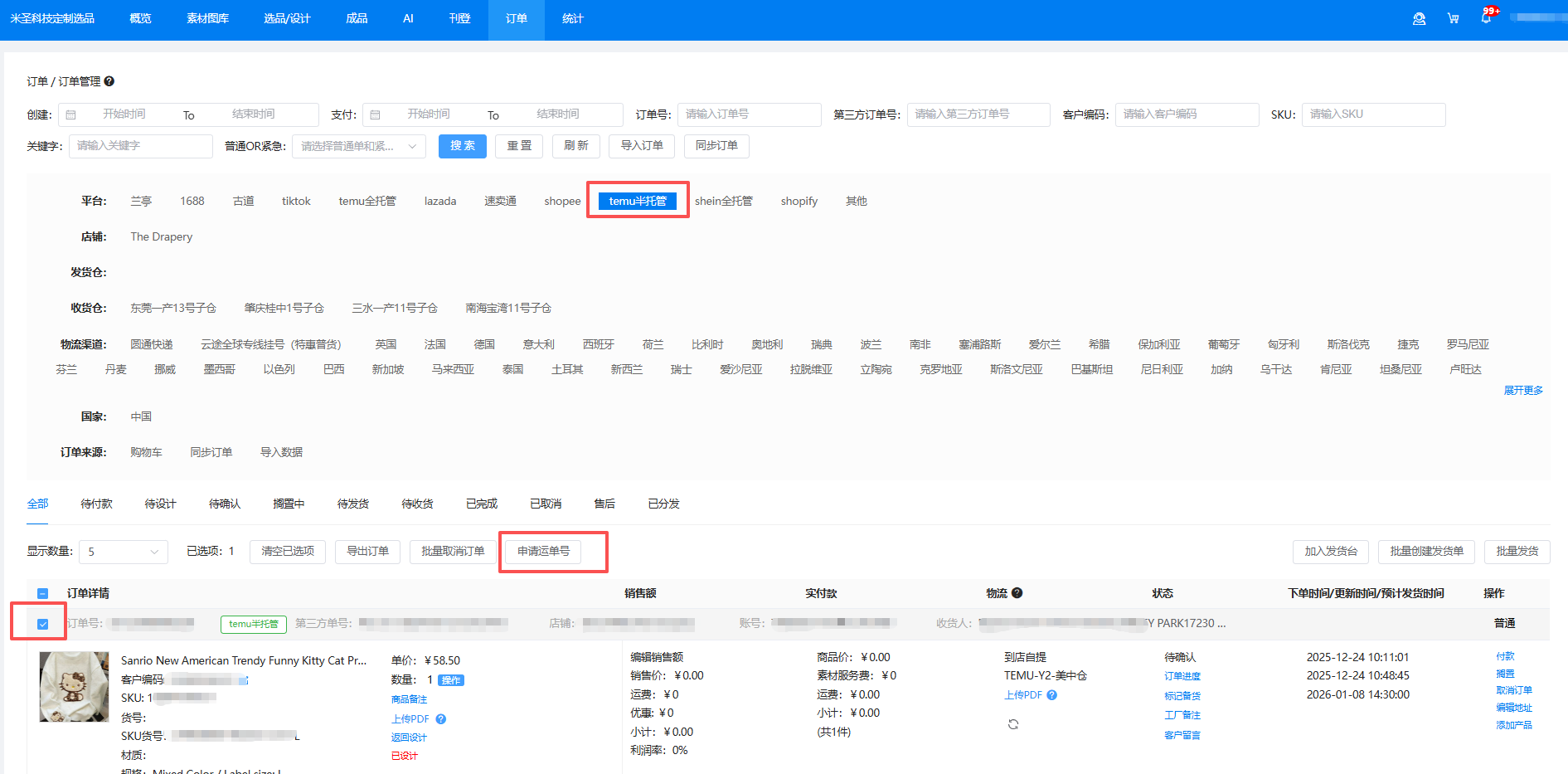
第四步:选择发货仓库
勾选需要发货的订单。
点击【申请运单号】按钮,弹出【选择仓库】窗口。
系统会根据订单配送地址的区号自动匹配推荐仓库(订单列表中可见)。您也可以根据实际情况,手动选择其他仓库(海外仓)。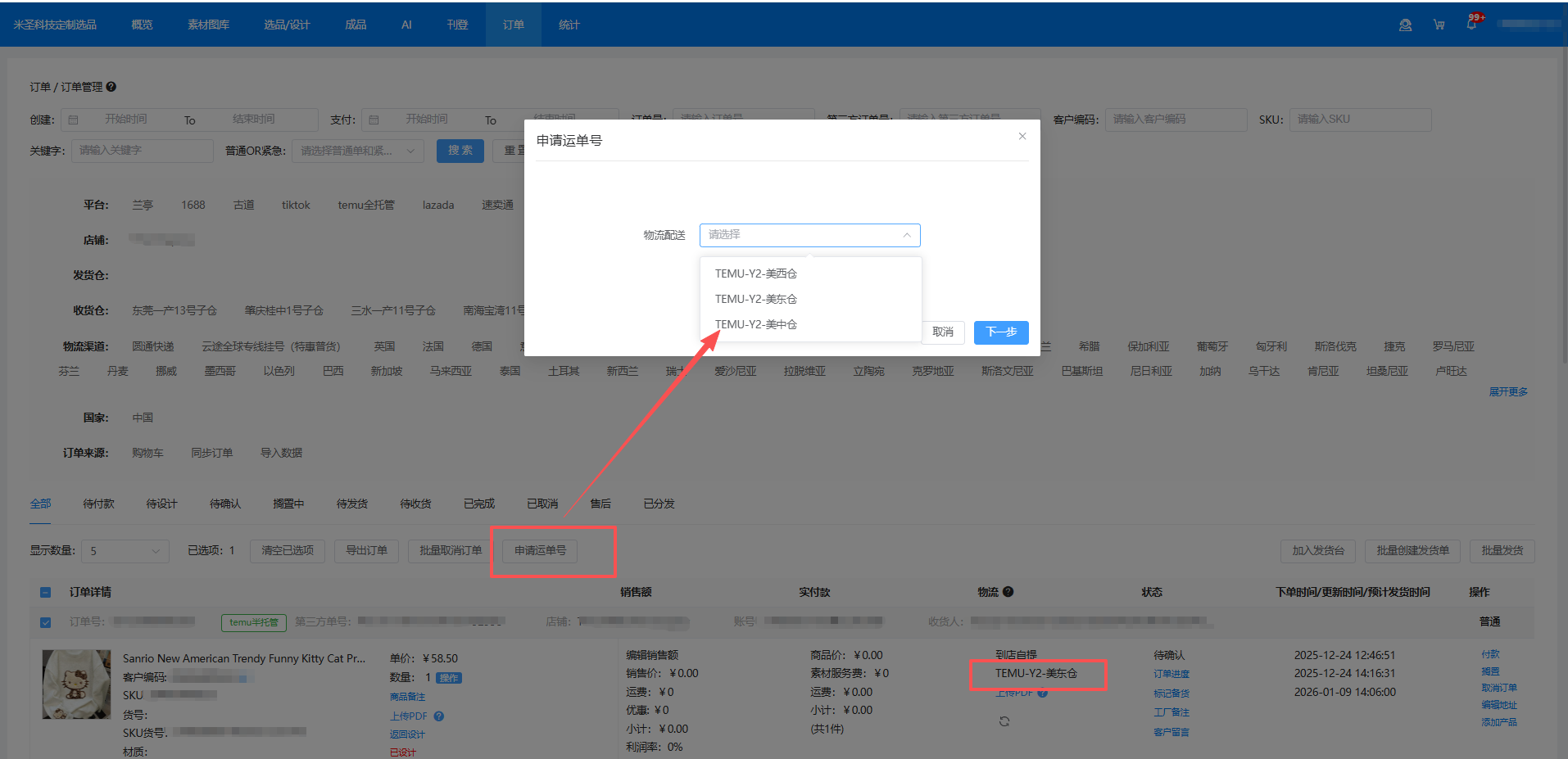
第五步:填写并确认发货信息
在【选择仓库】窗口点击【下一步】,进入【发货信息】填写窗口。
系统会自动填充以下信息:
商品信息:重量、尺寸(长宽高)赋值显示(根据商品系统信息赋值,可修改)
签名服务、发货仓库(根据物流映射默认设置,可修改)。
您需要手动选择:
物流渠道:即最后一公里配送的物流服务,从下拉列表中选择。
注意:如果您修改了发货信息(如重量尺寸),务必刷新【物流渠道】列表以获取更新后的可选渠道。
信息确认无误后,点击【确定并申请运单号】。系统将据此信息为您申请头程和尾程物流面单。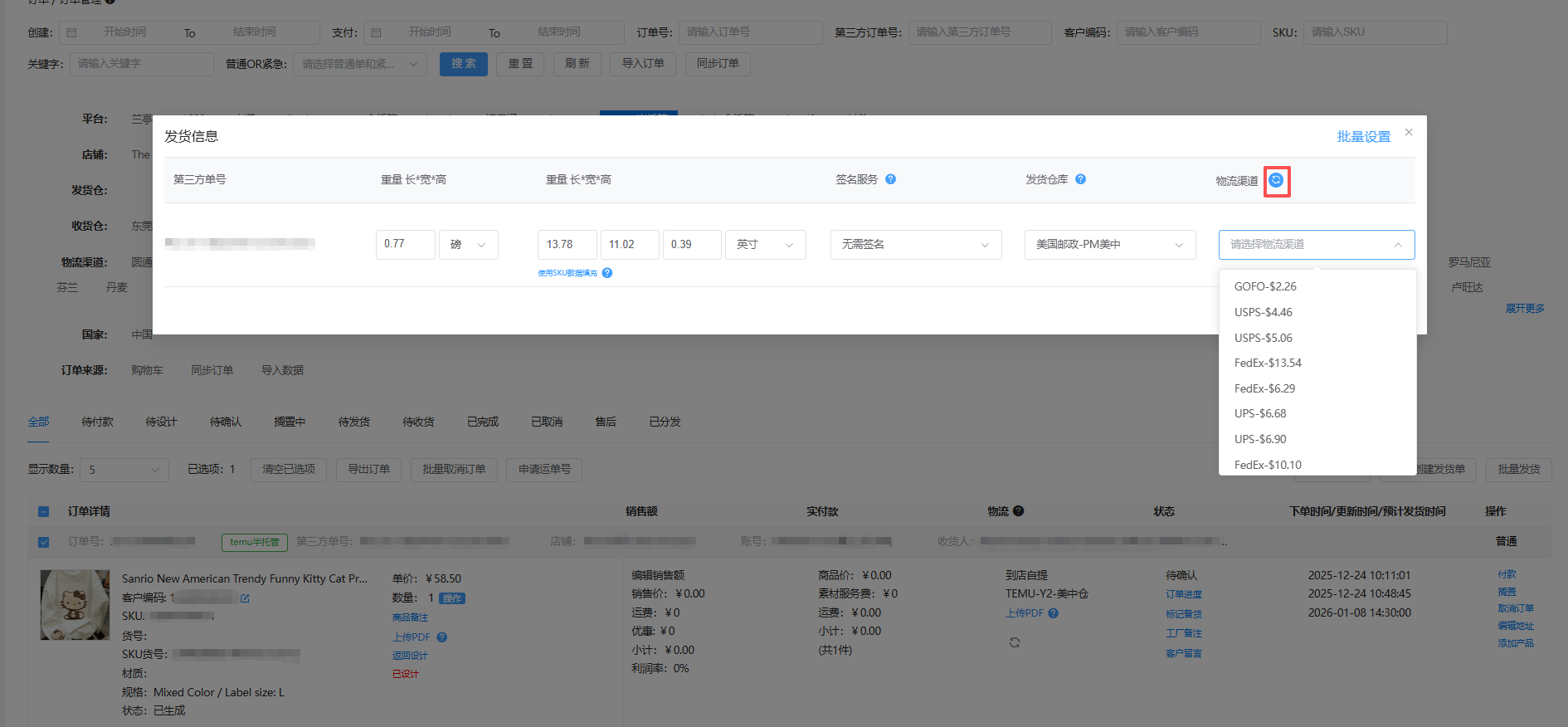
第六步:获取物流面单
等待运单号审核通过。
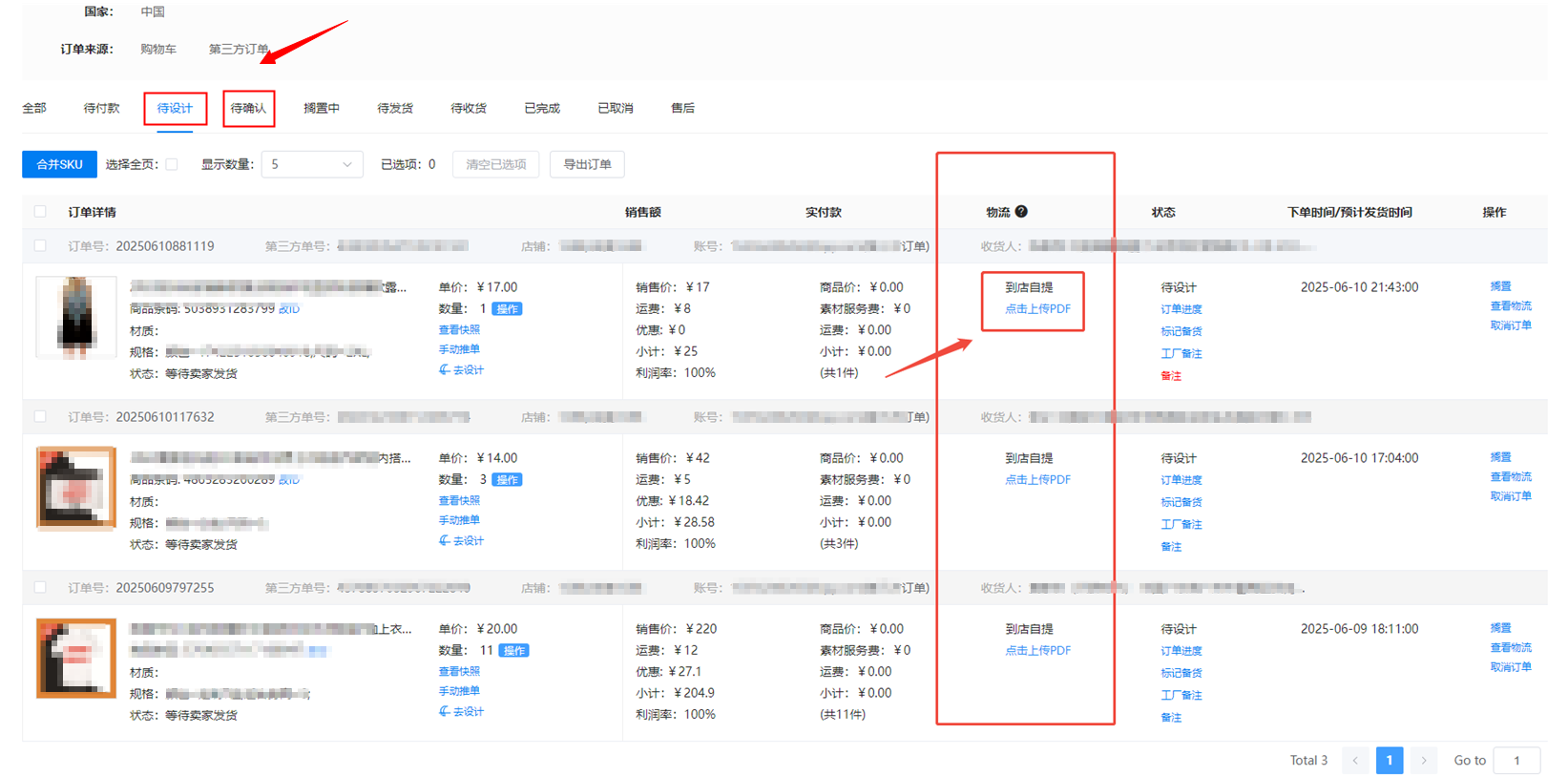
审核通过后,在订单列表的【物流】列,可以找到头程面单。
点击【查看/上传PDF】即可查看或下载头程面单,用于贴付在发货包裹上。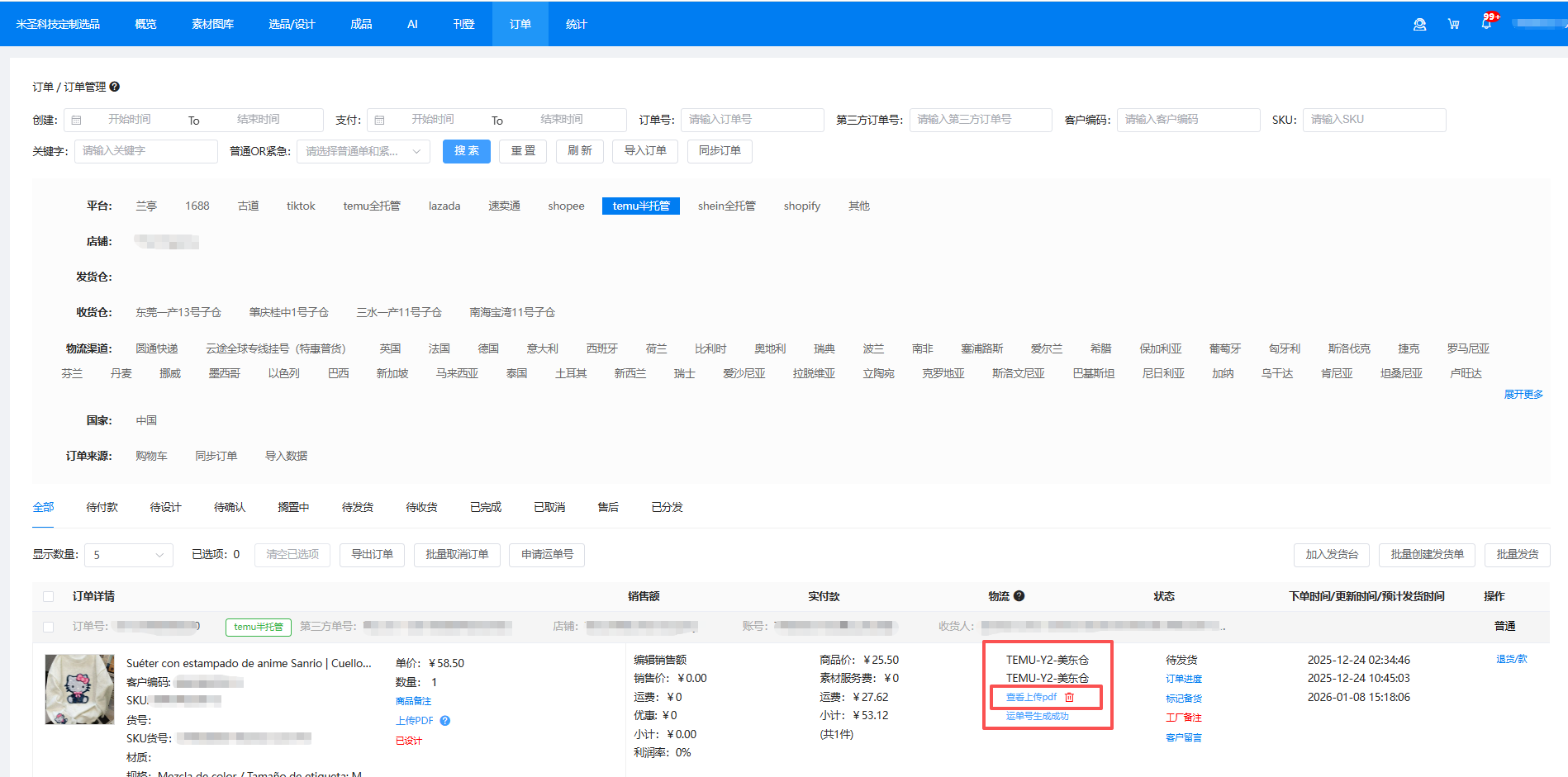
第七步:查询物流轨迹
当订单付款并发货,状态变为【待收货】后。
您可以在该订单的右侧操作栏,点击【查看物流】,实时跟踪订单的运输轨迹。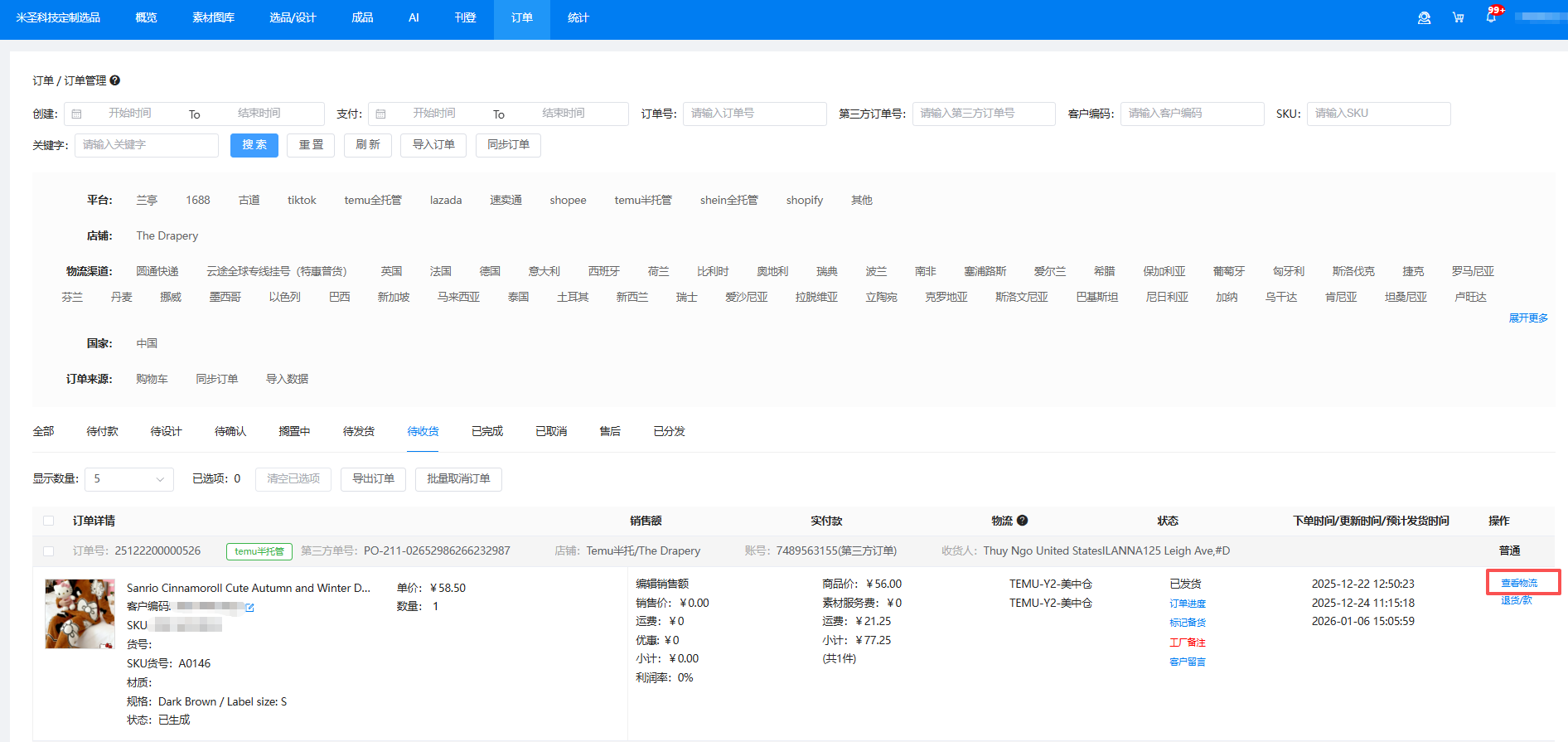
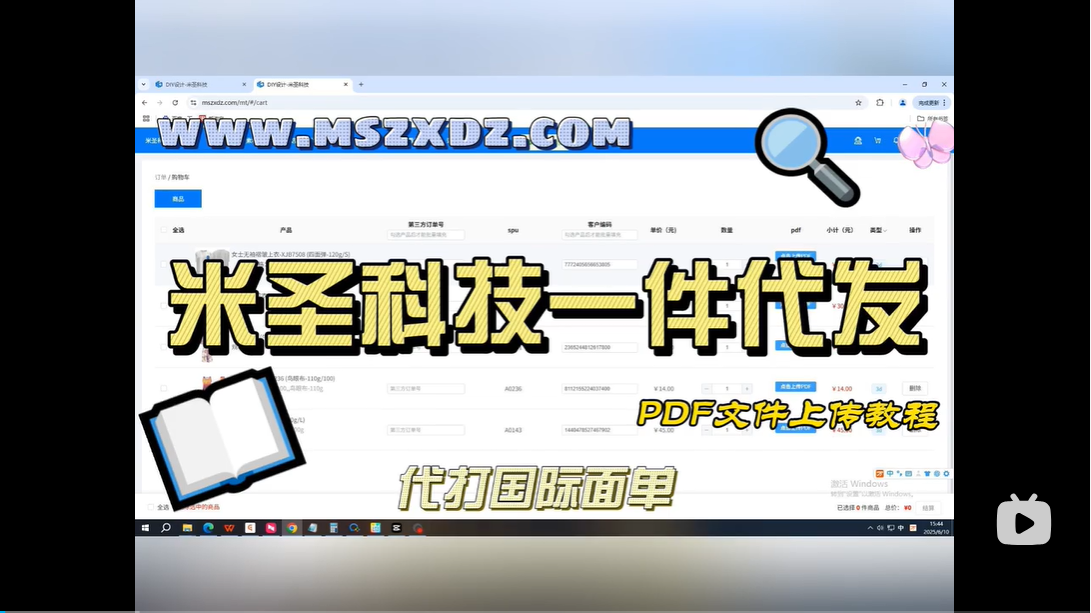
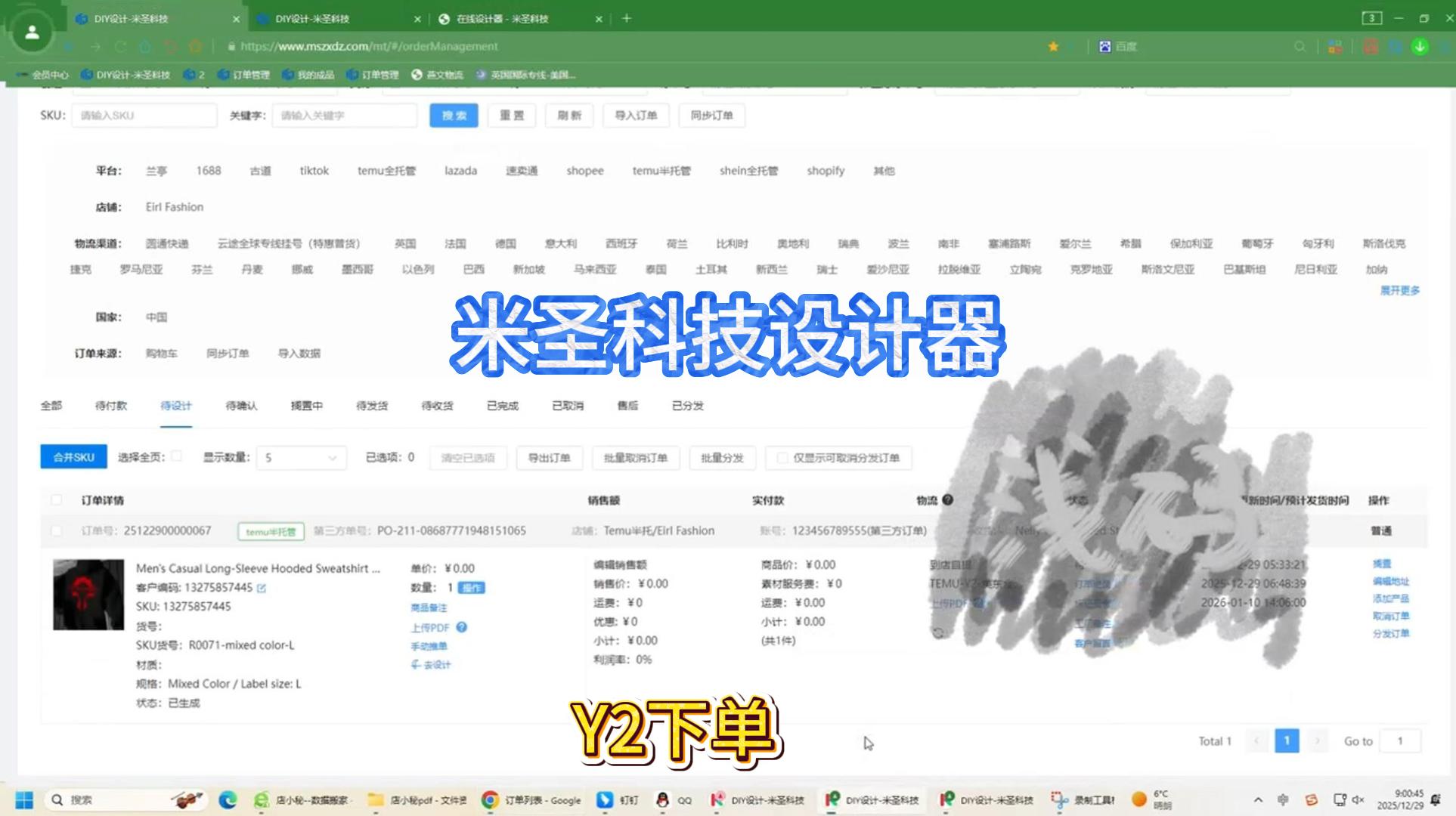
点击查看视频教程>>>米圣科技设计器教程Y2下单<<<

| 时间 | 积分 | 详细说明 |

